Frigate mit Home Assistant einrichten: Lokale KI-Überwachung (Proxmox/RPi, Google Coral, NAS)
Stell dir vor, deine Kameras haben nicht nur Augen – sondern bekommen ein Gehirn. Eins, das nicht einfach nur “Bewegung!” schreit, sobald ein Blatt durchs Bild fliegt, sondern wirklich versteht, was da passiert: Person, Katze, Auto… und dich dann nur alarmiert, wenn es sich lohnt. Genau das ist das Besondere an Frigate.
Ich sag’s aber direkt dazu: Der Weg dahin kann ein bisschen ruppig sein. Ich hab dabei einige Fehler gemacht– und am Ende lief es trotzdem richtig gut: Mit lokaler Objekterkennung, Gesichtserkennung, smarten Benachrichtigungen in Home Assistant und einer NAS-Speicherstrategie, die dir nicht nach zwei Nächten die Systemplatte vollschreibt.
In diesem Artikel zeige ich dir den kompletten Setup-Weg so, dass du ihn nachbauen kannst – inklusive der typischen Stolperfallen (Google Coral, Proxmox USB-Passthrough, Speicher-Mounts… wir sprechen drüber).
Was ist Frigate – und für wen lohnt sich das?
Frigate ist ein Open-Source-Projekt, das zwei Dinge kombiniert:
- NVR-Funktion (Network Video Recorder): Es nimmt Kamera-Streams auf, verwaltet Events, Exporte, Zeitlinien.
- Lokale KI/Objekterkennung: Es erkennt “Person”, “Auto”, “Hund”, “Katze”, “Vogel” usw. und kann daraus Events/Benachrichtigungen machen – ohne Cloud.
Für dich lohnt sich Frigate besonders, wenn du…
- deine Überwachung 100% lokal halten willst (Datenschutz, keine Cloud-Abos),
- mehrere Kameras hast oder planst,
- in Home Assistant nicht nur Video sehen, sondern Automation bauen willst: “Wenn Person im Garten → Licht an + Handy-Notification + Snapshot”.
Wenn du dagegen “einfach nur” eine Kamera willst, die in einer App zuverlässig läuft und fertig – dann sind fertige Systeme oft bequemer. Frigate ist DIY: dafür bekommst du maximale Kontrolle.
Begriffe einmal sauber sortieren (damit später nichts verwirrt)
Bevor wir bauen, kurz die Rollen:
- Home Assistant = dein Smart-Home-Gehirn. Da laufen Automationen, Dashboards, Benachrichtigungen, Geräte.
- Frigate = deine Video- und KI-Zentrale. Es holt Kamerastreams rein, erkennt Objekte, speichert Events.
- MQTT = die Kommunikationsschiene zwischen Frigate und Home Assistant (wie eine WhatsApp-Gruppe für Geräte).
- Detect-Stream vs Record-Stream:
- Detect: niedrigerer Stream (weniger Pixel/FPS), damit KI effizient erkennt.
- Record: höherer Stream (bessere Qualität), der gespeichert wird. Diese Trennung ist mega wichtig: Du willst nicht die volle 4K-Qualität für KI-Detect “verbraten”, wenn ein kleiner Stream reicht.
Hardware: Raspberry Pi 5 vs. Proxmox-Server – was ich empfehle
Für Frigate brauchst du viel Rechenpower – je nach Anzahl Kameras, Auflösung und ob du Features wie Gesichtserkennung aktivierst.
Option A: Raspberry Pi 5 (Einstieg)
Für einen einfachen Start kann ein Raspberry Pi 5 reichen, aber bitte nicht mit Minimal-RAM. Frigate + mehrere Streams + Home Assistant + Add-ons = du willst hier nicht sparen.
Faustregel: 1–2 Kameras gehen oft okay. Bei 3+ oder hoher Auflösung wird’s schnell eng – außer du ergänzt gleich einen Google Coral.

Hinweis: Bei den oben angezeigten Links handelt es sich um Affiliate-Links. Als Amazon-Partner verdiene ich an qualifizierten Verkäufen. Es entstehen für Dich keine zusätzlichen Kosten.
Option B: Proxmox / Mini-PC / Homeserver (komfortabler)
Ich nutze dafür gerne ein Proxmox-Setup, weil du dann…
- CPU und RAM satt hast,
- viel Speicher “wie im Luxushotel”,
- mehrere Dienste sauber trennen kannst (HA, Frigate, MQTT, uvm.).
Wenn du langfristig mehrere Kameras willst: Proxmox/Server spart Nerven.

Hinweis: Bei den oben angezeigten Links handelt es sich um Affiliate-Links. Als Amazon-Partner verdiene ich an qualifizierten Verkäufen. Es entstehen für Dich keine zusätzlichen Kosten.
CPU vs GPU vs Google Coral (TPU): das ist der echte Gamechanger
Ganz grob:
- CPU: kann Objekterkennung, aber wird bei mehreren Kameras schnell warm und teuer in “Rechenzeit”.
- GPU: kann entlasten, aber ist je nach Setup nicht immer der einfachste Weg.
- Google Coral (TPU): mein Favorit. Ein Spezialchip, der extrem effizient genau das kann: Bilderkennung

Hinweis: Bei den oben angezeigten Links handelt es sich um Affiliate-Links. Als Amazon-Partner verdiene ich an qualifizierten Verkäufen. Es entstehen für Dich keine zusätzlichen Kosten.
Was ich in der Praxis gesehen habe:
- Ohne Coral kann ein System bei mehreren Kameras Richtung 50–90% CPU-Last laufen.
- Mit Coral sinkt die “Erkennungszeit” pro Frame oft drastisch (statt ~100ms eher Richtung ~10ms), und deine CPU hat wieder Luft.
Wenn du Frigate ernsthaft nutzen willst, ist Coral (für mich) einer der besten “Preis/Leistung”-Upgrades überhaupt.
Schritt 1: Frigate installieren (Home Assistant Add-on, Full Access)
( Tipp: Wenn du einen externen Speicher wie eine NAS nutzen willst mach diesen Schritt (siehe weiter unten) der NAS Einbindung zuerst)
Ich installiere Frigate am liebsten direkt als Home Assistant Add-on, weil es dann ein Gesamtsystem bleibt.
- In Home Assistant: Einstellungen → Add-ons → Add-on Store
- Frigate Repository: (über 3 Punkte oben links) dann den Link einfügen:
https://github.com/blakeblackshear/frigate-hass-addonsdann „hinzufügen“ und „Schließen“ - Frigate (Full Access) installieren unter Add-Ons
Full Access ist wichtig, wenn du Hardware (z.B. Coral) durchreichen willst.

- Gesicherten Modus Deaktivieren ( für Coral Zugriff)
- Watchdog / Autostart/ Zur Seitenleiste hinzufügen aktivieren (damit Frigate stabil läuft)
- Starten und in den Logs schauen, ob es sauber hochkommt

Wenn du an dem Punkt bist, wo Frigate läuft und “no frames have been received” zeigt: Perfekt – dann kann es weitergehen.

Schritt 2: MQTT Broker einrichten (Mosquitto)
Frigate und Home Assistant sprechen sehr elegant über MQTT miteinander.
- Installiere den Mosquitto Broker in Home Assistant (falls noch nicht vorhanden). ( Ich habe in anderen Blog Beiträgen die Mosquitto Broker Einrichtung schon erklärt, falls du Hilfe brauchst)
- Lege einen eigenen MQTT-User an, z.B. mqtt
frigate. - Notiere dir:
- IP/Hostname des Brokers (meist Home Assistant selbst)
- User + Passwort
Beispiel: MQTT-Teil in der Frigate-Konfiguration (YAML)
Im Konfigurationseditor

In meinem Fall füge ich dort diesen Code ein. und klicke auf „Nur Sichern“
mqtt:
  host: 192.168.1.199
  user: mqttfrigate
  password: youtubetest

Das ist wirklich die Basis – ohne MQTT bekommst du später zwar Video, aber Home-Assistant-Events/Notifications werden unnötig hakelig.
Schritt 3: Kamera vorbereiten (Beispiel Reolink)
Ich nutze als Beispiel PoE Reolink-Kameras (PoE = eine lokale Stromversorung über das Netzwerkkabel), weil WLAN immer anfälliger ist).
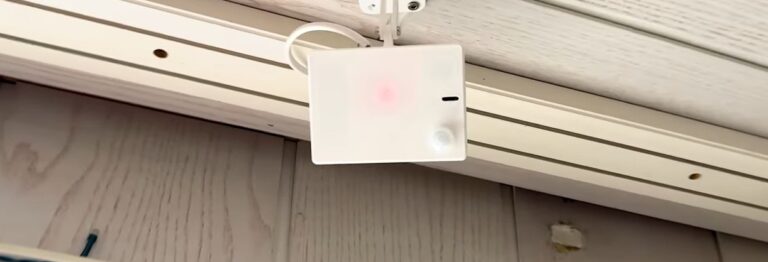
Ich habe dieses Mal neu diese Kamera installiert:
Reolink TrackMix POE:

Hinweis: Bei den oben angezeigten Links handelt es sich um Affiliate-Links. Als Amazon-Partner verdiene ich an qualifizierten Verkäufen. Es entstehen für Dich keine zusätzlichen Kosten.
Daneben habe ich bereits schon die
Reolink Elite Floodlight installiert gehabt: https://reolink.com/product/elite-floodlight-wifi/?aff=1060 *
Links mit „*“ sind Werbe Links -> Affiliate-Links zu Amazon und co. Bei Nutzung erhalte ich eine Provision, ohne dass dir Mehrkosten entstehen. Dadurch unterstützt du den Blog, sodass ich noch mehr tolle DIY Inhalte produzieren kann.
Beide Kameras lassen sich 100% offline betreiben.
Die Kamera dann an der gewünschten Stelle montieren ( Bei mir ist das im Garten) und mit dem POE LAN Kabel verbinden.
Im meinem Fall die Reolink Kamera dann laut Betriebsanleitung einrichten Über den Loginscreen die Anmeldung vornehmen und ein Passwort festlegen und sich verbinden.


Dann über Netzwerkinformationen- erweiterete Einstellungen – alles aktivieren (für den lokalen Zugriff den wir gleich brauchen)

In der Kamera dann unter Netzwerkinformationen – IP Adresse notieren

Folgende Einstellungen habe ich bei der TackMix POE vorgenommen unter Stream (Damit mein Rechner alles verkraftet):

Und bei der Elite Flootlight Kamera diese Einstellungen:

Schritt 4: Minimal-Konfiguration – erst Bild, dann Feintuning
Zuerst hier einmal die Minimalkonfiguaration. Weiter untern findest du den Link zur vollständigen Github Konfigurationsdatei.
Wir legen unter User Management- Add User einen neuen User an.

In meinem Fall mit diesen Daten und klicken dann auf Save.

Dann im Konfigurationseditor die Kameras hinzufügen
Dazu benötigt man im Pfad den Benutzer und das Passwort und die IP.
In meinem Fall für die TrackMix Kamera also:

Der Detect Stream ist mit niedrigerer Auflösung die aber zur Erkennung ausreicht und einen Pfad mit Record um die hochauflösenden Bilder zu speichern.
Dann noch die Auflösung die wir vorhin eingestellt haben eingeben.
Zum Schluß „Sichern und Neustarten“.
Wichtig: Pfade unterscheiden sich je nach Kamera/Modell. Bei Reolink gibt’s oft “Main” und “Sub”-Streams, und genau das willst du nutzen.
Wenn du nach dem Neustart ein Live-Bild in Frigate siehst: Glückwunsch. Das ist der erste dicke Meilenstein.
Zusätzlich habe ich dann noch einiges in der Konfigurationsdatei angepasst und hinzugefügt.
Und in meinem Fall habe ich noch mitgegeben zur Aufzeichnung, das der Record Stream 4 Tage lang gepeichert werden soll sowie alle Alerts 14 Tage und alle Detections 7 Tage lang. Außerdem auch noch die Snapshots.
Am Besten du schaust dir meine Konfigurationsdatei an.

Jetzt kannst du noch einige Einstellungen vornehmen in Frigate unter Einstellungen:
- Kalender Erster Wochentag: Montag
- Verbesserungen: Semantische Suche: Aktivieren
- Gesichterkennung: Aktivieren
- Kennzeichenerkennung : Aktivieren
- Vogelklassifizierung : Aktivieren
- Maskieren/ Zonen: Hier hast du viele Möglichkeiten- lass ich aber erstmal auf Grundeinstellung
- Debug: alles aktivieren
Und danach ging es bei mir zum Test in den Garten und man sieht schon, wie ich sofort als Person erkannt wurde

Ich habe hier in Github die Kofigurationsdatei für dich hinterlegt.
Je nach Kamera etwas anzupassen, aber der Grundaufbau immer gleich.
Hier geht zur Konfigurationsdatei.
Mit meiner starken CPU ging es mit 3 eingebundenen Kameras gerade noch so aber wenn deine CPU zu hoch läuft dann kannst du Google Coral verwenden
Schritt 5: Google Coral einbinden (Raspberry Pi & Proxmox)
Raspberry Pi: mein Tipp aus der Praxis
Ich dachte erst “USB2 reicht”. In meinem Fall hat’s aber erst stabil funktioniert, als ich den Coral in einen USB3-Port gesteckt habe.
Frigate Detector auf Coral umstellen
Hinweis: Bei den oben angezeigten Links handelt es sich um Affiliate-Links. Als Amazon-Partner verdiene ich an qualifizierten Verkäufen. Es entstehen für Dich keine zusätzlichen Kosten.
Füge im Konfigurationseditor den Coral hinzu. ( in der GitHub Konfigurationsdatei ist auch dieser Teil bereits vorhanden)

detectors:
  coral:
    type: edgetpu
    device: usb
Nach dem Neustart solltest du in Frigate unter Stats/Statistik sehen, dass Coral aktiv ist und die Erkennung deutlich schneller läuft und die CPU Belastung deutlich sinkt.
Proxmox: der Teil, der Nerven kosten kann
Das Grundprinzip:
- Coral am Host einstecken ( Achtung: Bei mir hat nur ein USB Port funktioniert (nur USB3 Port) – also stecke um wenn es nicht klappt)
- In Proxmox der Home-Assistant-Instanz ein USB Device hinzufügen
Bei mir hat nur “Use USB Port” sauber funktioniert und dabei als Auswahl „Unplugged (4-1)“ - Home Assistant VM/Container neu starten (Reboot)
- Frigate neu starten und Coral in Stats checken


Wenn es nicht geht: anderer USB-Port. Ich hatte genau einen Port, der sauber lief.
Füge dann wie beim Raspberry Pi oben erklärt im Konfigurationseditor den Coral hinzu.
Schritt 7: Frigate in Home Assistant integrieren (HACS)
Damit Frigate richtig “smart” wird, willst du es in Home Assistant als Integration haben:
- Frigate Integration via HACS installieren
- Home Assistant neu starten
- Einstellungen → Geräte & Dienste → Integration hinzufügen → Frigate
Wichtig: Wenn du Frigate als Full Access Add-on laufen hast, musst du bei der URL häufig -fa ergänzen (weil es die fA-Variante ist).

Danach tauchen deine Kameras, Sensoren, Events und Entitäten im Home Assistant auf. Und ab da macht’s richtig Spaß: Automationen, “Person erkannt → Licht an”.
Eine tolle Funktion ist auch die Objekterkennung die habe ich in der Konfigdatei ebenfalls hinzugefügt.

und auch die Gesichtserkennung, dazu ein Gesicht hochladen und erkannte Personen werden dann mit bestimmter Wahrscheinlichkeit ( z.B. 98%) dem Referenzbild zugeordnet.
Unglaublich was hier mit einfacher Hardware/Software möglich ist.


Schritt 8: Speicher richtig machen: NAS/NFS statt “Platte voll”
Wenn du record: all nutzt, kann deine Home-Assistant-Disk sehr schnell volllaufen. Deshalb: NAS.
NAS Share (NFS) anlegen
- Share z.B.
frigate - Host erlauben: IP von Home Assistant (lesen/schreiben)
- Pfad notieren

In Home Assistant Speicher hinzufügen
- Einstellungen → System → Speicher
- Netzwerk-Speicher (NFS) hinzufügen
- Pfad z.B.
/volume1/frigate

Pro-Tipp: Mach das idealerweise bevor du Frigate installierst. Wenn du es später umstellst, können alte Medien noch lokal liegen, und dann musst du ggf. per Terminal aufräumen.
False Positives reduzieren: Thresholds
Frigate erkennt manchmal ein “Auto” oder „Vogel“ obwohl die nicht da sind: Das bekommst du mit Thresholds in den Griff.
In Frigate- Allgemeine Einstellungen- Konfigurationseditor:
- Bird: zum Beispiel hochstelln von 0.45 auf 0.6 Das gleiche bei Car usw. einfach ein wenig rumprobieren was gut funktioniert.
- Die gesamt Konfigurationsdatei findest du ja hier Konfigurationsdatei. Die Datei passe ich auch weiterhin an, um die besten Einstellungen zur Verfügung stellen zu können.
Wenn die Config crasht: Studio Code Server als Rettungsanker
Irgendwann passiert’s: yaml Konfigdatei geändert, Neustart, Frigate startet nicht mehr. Dann hilft:
- Add-on Studio Code Server installieren
- In den Frigate Config-Ordner gehen
- YAML fixen / zurückrollen
- Frigate neu starten
Das ist der “Joker”, wenn die UI dich nicht mehr reinlässt- so war das bei meinen Versuchen mal.
Benachrichtigungen aufs Handy: Das Minimal-Setup
Die offizielle Empfehlung ist der Frigate Mobil App Notification Blueprint. Der ist mächtig – aber für den Einstieg oft zu viel.
Mein Minimalansatz:
- Blueprint importieren – Open Link – Vorschau


- Kamera auswählen
- Handy wählen (Companion App)
- Base URL setzen
- Titel/Text setzen (“Person erkannt” + Kamera-Name)
Dann hast du sofort den Aha-Moment: Person im Bild → Handy pingt → Snapshot dabei.


Häufige Fehler (damit du sie nicht auch machst)
- Coral wird nicht erkannt: anderen USB-Port probieren, aktiven Hub verwenden, Neustarts (Proxmox + HA + Frigate).
- Kein Bild / no frames detected: RTSP-URL prüfen, Kamera-Lokalfunktionen aktivieren, Credentials checken.
- Disk läuft voll: record: all + kein NAS → garantiert. Entweder Motion oder NAS.
- Mount existiert, aber schreibt trotzdem lokal: in Frigate/HA prüfen, wo Medien wirklich landen (und notfalls einmal sauber aufräumen).
- False Positives nerven: Thresholds/min_score heraufsetzen
Fazit: Was du jetzt in der Hand hast
Wenn du Frigate + Home Assistant sauber laufen hast, bekommst du:
- lokale Videoüberwachung ohne Cloud und ohne Abos
- smarte Objekterkennung statt stumpfer Bewegungserkennung
- Events, Exporte, Gesichtserkennung (optional) und richtig gute Home-Assistant-Automationen
- eine Speicherstrategie, die nicht nach zwei Tagen kollabiert
Und ganz ehrlich: Es ist schon ein bisschen verrückt, wie viel “Enterprise”-Funktionalität du mit überschaubarer Hardware lokal hinbekommst – inklusive Gesichtserkennung. Das Potenzial ist riesig. Und ja, genauso wichtig ist der verantwortungsvolle Umgang damit.
Wenn du willst, schreib mir (oder in die Kommentare) kurz dein Setup: Wie viele Kameras, welche Auflösung, Raspberry Pi oder Proxmox, und ob du Coral schon hast.
Du hast dieses Projekt erfolgreich umgesetzt? Mega – dann bist du schon weiter als 90 % der Leute, die sich „Smart Home“ auf die Fahne schreiben 😉
Wenn du jetzt merkst:
„Ich will das nicht nur nachbauen, ich will’s wirklich checken und eigene Projekte umsetzten “
dann lade ich dich in meinen
ESPHome Meisterkurs – Meisterwerkstatt für lokale Hardware ein.
Dort bekommst du:
- eine klare Roadmap von den Grundlagen bis zu eigenen Projekten
- fertige YAML-Vorlagen, die wir im Kurs Stück für Stück auseinandernehmen
- Praxisbeispiele aus der Community: Präsenzmelder, Garten, Lüftung, PV & Co.

Alex Kly (Alkly)
Ich glaube an ein Smart Home, das dir gehört – nicht der Cloud. Ich zeige dir, wie du Technik nutzt, um Energie zu sparen, Solar optimal einzubinden und dein Zuhause nachhaltig zu steuern.
Ein Zuhause, das mitdenkt, dich entlastet – und dich jeden Tag ein Stück freier macht.