WLAN Probleme im Smart Home lösen: So bekommst du ESPHome & Home Assistant endlich stabil
Du willst das Licht einschalten – und Home Assistant sagt: „Nicht verfügbar“.
Dein ESPHome-Sensor sendet nur alle paar Stunden Daten.
Oder dein ganzes WLAN bricht zusammen, sobald die Familie zu Hause ist.
Wenn dir das bekannt vorkommt: Willkommen im Club. Ich war genau an diesem Punkt. Und ich kann dir sagen – es liegt in den meisten Fällen nicht an schlechtem WLAN, sondern an ein paar fundamentalen Netzwerk-Fehlern.
In diesem Artikel zeige ich dir Schritt für Schritt, wie ich mein Smart-Home-WLAN stabil bekommen habe – von Fritzbox-Optimierung bis hin zu einem professionellen Access-Point-Setup. Mit konkreten Einstellungen, technischen Hintergründen und ESPHome-Code.
Danke auch an Jan, der mich als Netzwerkspezialist in vielen Fragen tatkräftig unterstützt hat @JanPoertner
Warum dein Smart Home WLAN instabil wird
Stell dir dein WLAN wie eine Cocktailparty vor.
Ein paar Leute wollen ruhig Netflix schauen. Andere grölen laut Musik mit. Wieder andere telefonieren per Videochat. Und irgendwo versuchen deine ESPHome-Sensoren verzweifelt, ihre Daten zu übertragen.
Das Problem:
- Alle funken im 2,4 GHz Bereich
- Viele Geräte nutzen denselben Kanal
- Zigbee und WLAN überlappen sich
- IoT-Geräte sind dauerhaft verbunden
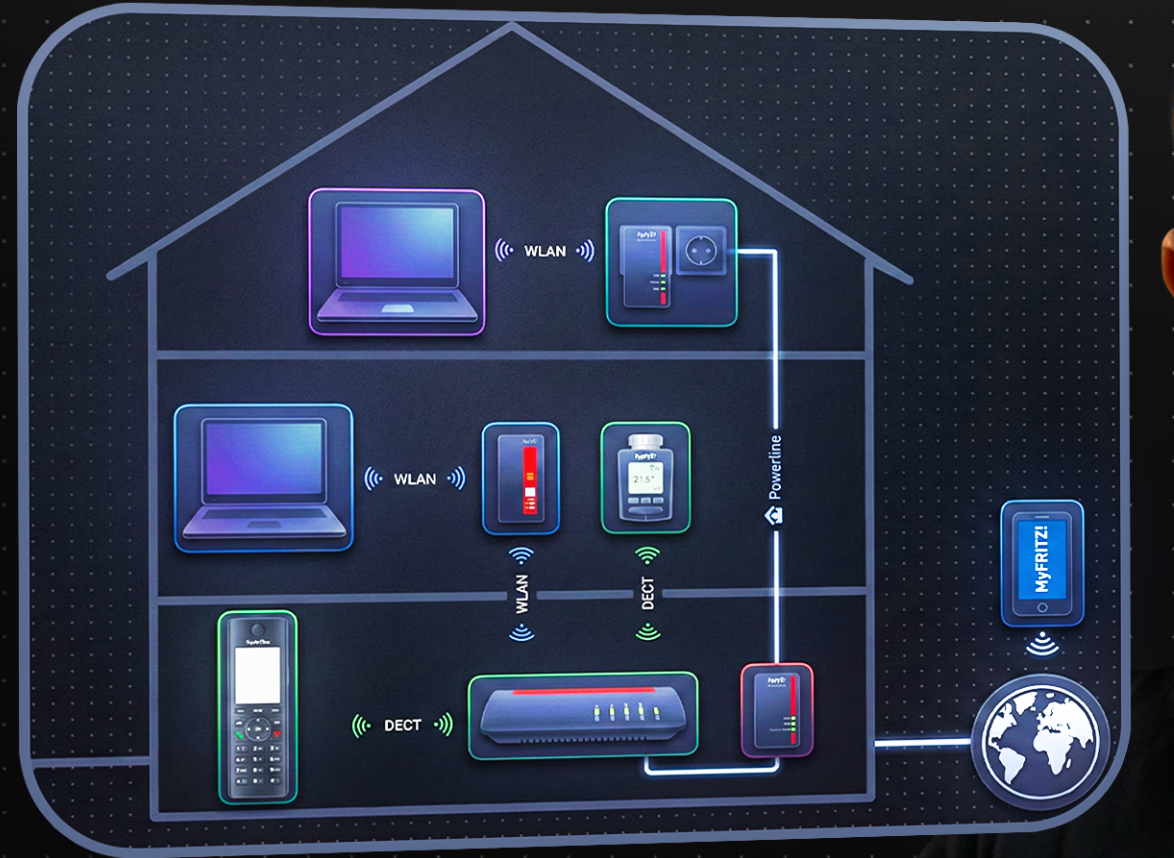
- Repeater erzeugen Chaos
Das Resultat?
Airtime wird knapp. Pakete gehen verloren. Geräte sind „nicht verfügbar“.
Und nein – ein neuer Router alleine ist selten die Lösung.
2,4 GHz und 5 GHz trennen – der erste Gamechanger
Die meisten IoT-Geräte (ESP8266, ESP32, viele günstige Sensoren, Kameras etc.) arbeiten ausschließlich im 2,4 GHz Band.
Wenn dein Router 2,4 GHz und 5 GHz unter einer gemeinsamen SSID bündelt, entscheiden Geräte selbst, womit sie sich verbinden. Das kann zu instabilen Verbindungen führen.
So optimierst du das (z. B. in der Fritzbox):
- In die WLAN-Funknetzeinstellungen gehen
- 2,4 GHz und 5 GHz trennen
- Zwei getrennte SSIDs erstellen, z. B.:
- SmartHome_2G
- Home_5G
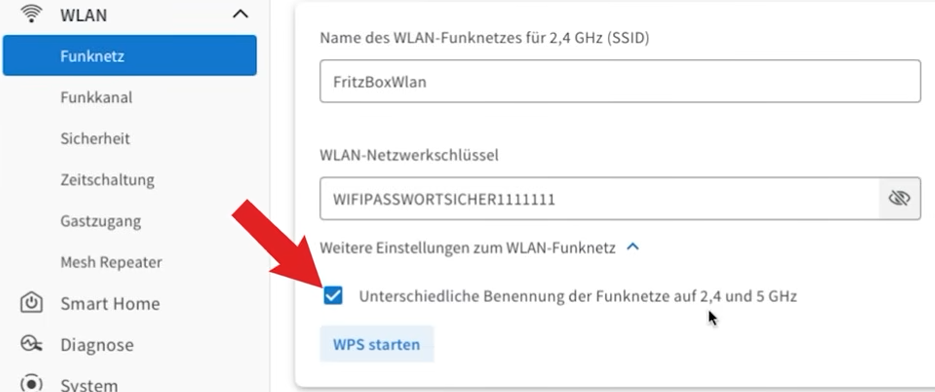
Alle IoT-Geräte verbindest du ausschließlich mit SmartHome_2G.
Das sorgt für:
- Stabilere Verbindungen
- Keine Bandwechsel
- Mehr Kontrolle
Allein dieser Schritt hat bei vielen Teilnehmern meiner Macherwerkstatt massive Verbesserungen gebracht.
Wenn du auch Teil der Macherwerkstatt mit wöchentlichen Live-Calls werden willst schau mal hier rein:
WLAN-Kanäle richtig einstellen (inkl. Zigbee-Abstimmung)
Im 2,4 GHz Bereich solltest du ausschließlich die Kanäle 1, 6 oder 11 nutzen. Nur diese überlappen sich nicht.
Vermeide unbedingt:
- 40 MHz Kanalbreite im 2,4 GHz Bereich
- Automatische Kanalwahl ohne Kontrolle
Das unterschätzte Problem: Zigbee
Zigbee funkt ebenfalls im 2,4 GHz Bereich. Wenn dein Zigbee-Kanal ungünstig liegt, stört er dein WLAN – und umgekehrt.
Meine Empfehlung:
- WLAN auf Kanal 1, 6 oder 11
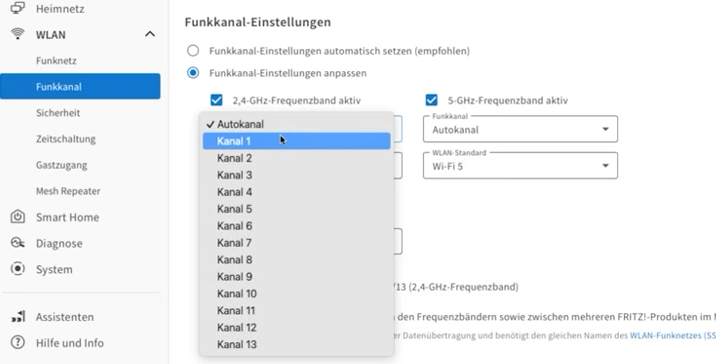
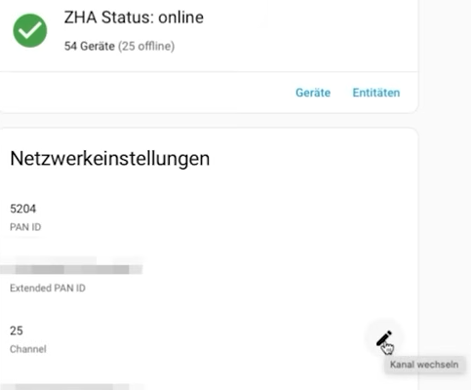
- Zigbee auf Kanal 20–25 (z. B. 25) (Bei mir ist das in den Netzwerkeinstellung über ZHA) So minimierst du Interferenzen.
- Maximale Sendeleitung aktivieren (100%)
DHCP verstehen – warum Repeater Chaos verursachen
DHCP ist das System, das deinem Gerät automatisch eine IP-Adresse zuweist.
Wenn Repeater falsch konfiguriert sind, kann Folgendes passieren:
- Geräte landen in unterschiedlichen Subnetzen
- Home Assistant findet Sensoren nicht
- Broadcast-Kommunikation funktioniert nicht
Wichtig:
- Nur ein DHCP-Server aktiv
- Repeater im Bridge-Modus
- Keine separaten IP-Bereiche
Wenn dein Netzwerk wie mehrere getrennte Räume funktioniert, können deine Geräte nicht miteinander sprechen.
ESPHome dauerhaft stabil machen (mit Code)
Jetzt wird es technisch – und hier liegt oft der eigentliche Fehler.
1. Statische IP im Router vergeben
In der Fritzbox unter „Heimnetz → Netzwerk“:
- Gerät auswählen
- „Diesem Netzwerkgerät immer die gleiche IP-Adresse zuweisen“ aktivieren
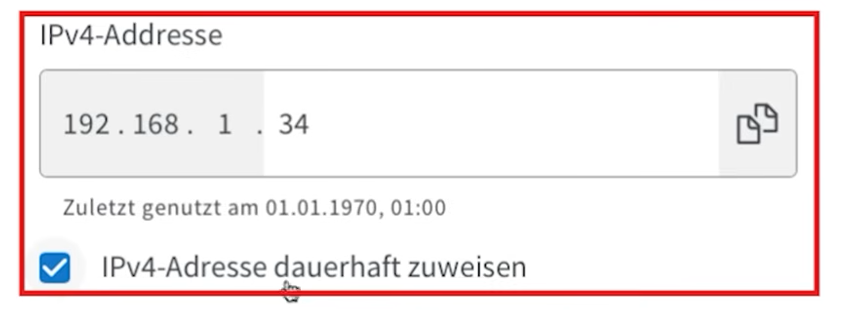
Damit bekommt dein ESP immer dieselbe IP.
2. Statische IP im ESPHome YAML setzen
wifi:
  ssid: "DEINE WIFI SSID"
  password: "DEIN_PASSWORT"

  manual_ip:
    static_ip: 192.168.1.38
    gateway: 192.168.1.1
    subnet: 255.255.255.0

  power_save_mode: none
  fast_connect: true
Warum das so wichtig ist:
- Keine wechselnden IP-Adressen
- Schnellere Wiederverbindung
- Kein „Nicht verfügbar“ nach Neustarts
power_save_mode: none verhindert, dass dein ESP in einen Stromsparmodus geht und verzögert reagiert.
fast_connect: true sorgt dafür, dass sich dein Gerät schneller verbindet, wenn es immer am gleichen Standort ist.
Dieser eine YAML-Block hat bei vielen mein ganzes Setup stabilisiert.
👉 Wenn du nicht nur dieses eine Projekt nachbauen, sondern ESPHome von Grund auf verstehen willst, dann ist mein
ESPHome Meisterkurs – Lokale Hardware-Schmiede spannend für dich.

Dort zeige ich dir Schritt für Schritt, wie du eigene, stabile ESPHome-Geräte baust – von der Board-Auswahl über YAML bis zum fertigen Sensor im Home Assistant.

Hier findest du alle Infos
IoT-Geräte isolieren – Gäste-WLAN oder VLAN?
Manche Geräte müssen ins Internet, sollen aber nicht dein Heimnetzwerk sehen.
Einfache Lösung (Fritzbox)
- Gäste-WLAN aktivieren
- Geräte dürfen nicht untereinander kommunizieren
Das trennt zumindest Cloud-Geräte vom Rest.
Professionelle Lösung: VLAN
Mit VLANs kannst du:
- IoT-Netz isolieren
- Nur Home Assistant Zugriff erlauben
- Cloud-Geräte absichern
Das ist die saubere Architektur für größere Smart Homes mit vielen Geräten.
Wann ein Profi-Setup Sinn ergibt (Access Points & PoE)
Irgendwann kam ich an den Punkt:
Mehr Repeater = mehr Chaos.
Die Lösung war:
- Netzwerkkabel legen
- Access Points an der Decke montieren
- Power over Ethernet (PoE) nutzen
Ein Access Point an der Decke hat physikalisch eine bessere Abstrahlung als ein Repeater in der Steckdose.
Ich habe mich für den U7 von UniFi entschieden.
Bei mir brachte das:
- Massive Stabilitätsverbesserung
- Sauberes Roaming
- Gleichmäßige Abdeckung
Und überraschend: Es war am Ende günstiger als mehrere Router + Repeater zusammen.
Mein Fazit nach Monaten WLAN-Optimierung
Was wirklich den Unterschied gemacht hat:
- 2,4 GHz sauber getrennt
- Kanäle manuell eingestellt
- Statische IPs für ESPHome
- Zigbee abgestimmt
- Repeater korrekt konfiguriert
80 % der Smart-Home-WLAN-Probleme lassen sich mit sauberer Konfiguration lösen – ohne neue Hardware.
_________________________________________________________________
Und wenn du merkst, dass du nicht nur dein WLAN stabil bekommen willst, sondern dein gesamtes Smart Home lokal, cloudfrei und sauber aufbauen möchtest, dann schau dir meinen ESPHome Meisterkurs an.
Dort zeige ich dir Schritt für Schritt, wie du:
- Präsenzmelder baust
- CO₂-Sensoren integrierst
- Klimasteuerungen realisierst
- Komplett lokal arbeitest
Ohne Programmierkenntnisse. Mit Vorlagen. Mit Struktur.

Alex Kly (Alkly)
Ich glaube an ein Smart Home, das dir gehört – nicht der Cloud. Ich zeige dir, wie du Technik nutzt, um Energie zu sparen, Solar optimal einzubinden und dein Zuhause nachhaltig zu steuern.
Ein Zuhause, das mitdenkt, dich entlastet – und dich jeden Tag ein Stück freier macht.