
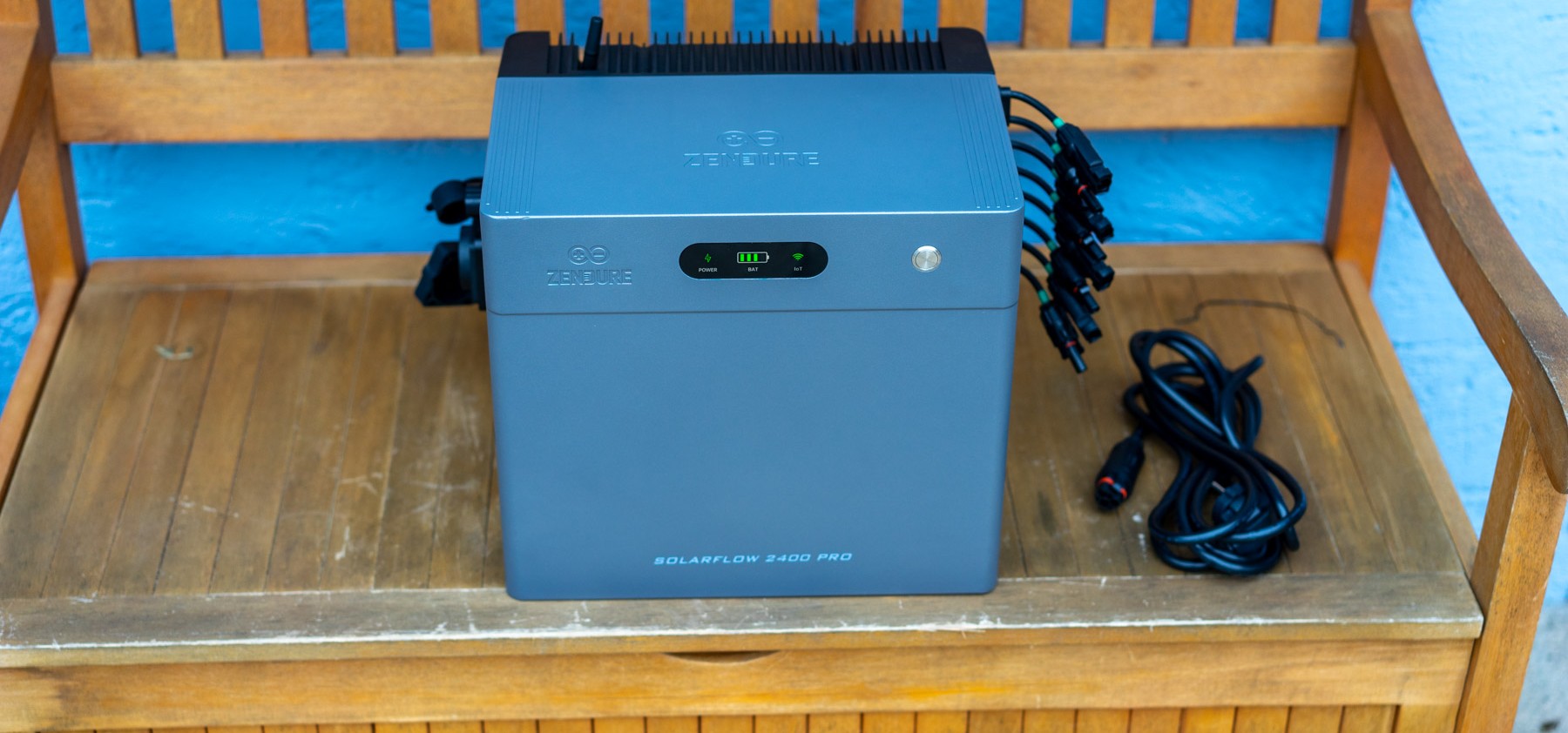
SolarFlow 2400 Pro komplett lokal steuern mit Home Assistant: MQTT, Energy Dashboard & Nulleinspeisung
WERBUNG: Du willst einen Balkonkraftwerkspeicher, der nicht sofort zur Cloud-Zwangsjacke wird? Du willst deine Daten lokal sehen, verstehen, auswerten – und am Ende sogar Nulleinspeisung fahren, ohne dass dir irgendein Server in China oder sonstwo dazwischenfunkt?
Genau das habe ich mit dem SolarFlow 2400 Pro getestet. In diesem Artikel zeige ich dir Schritt für Schritt, was im Praxisalltag wirklich passiert:
- Wie du den SolarFlow so einrichtest, dass er per MQTT 100% lokal mit Home Assistant spricht
- Wie du daraus ein sauberes Energy Dashboard baust (inkl. Watt → kWh Umrechnung)
- Und wie du mit meinem Blueprint die Einspeisung so regelst, dass dein Zähler im Idealfall um 0 Watt pendelt
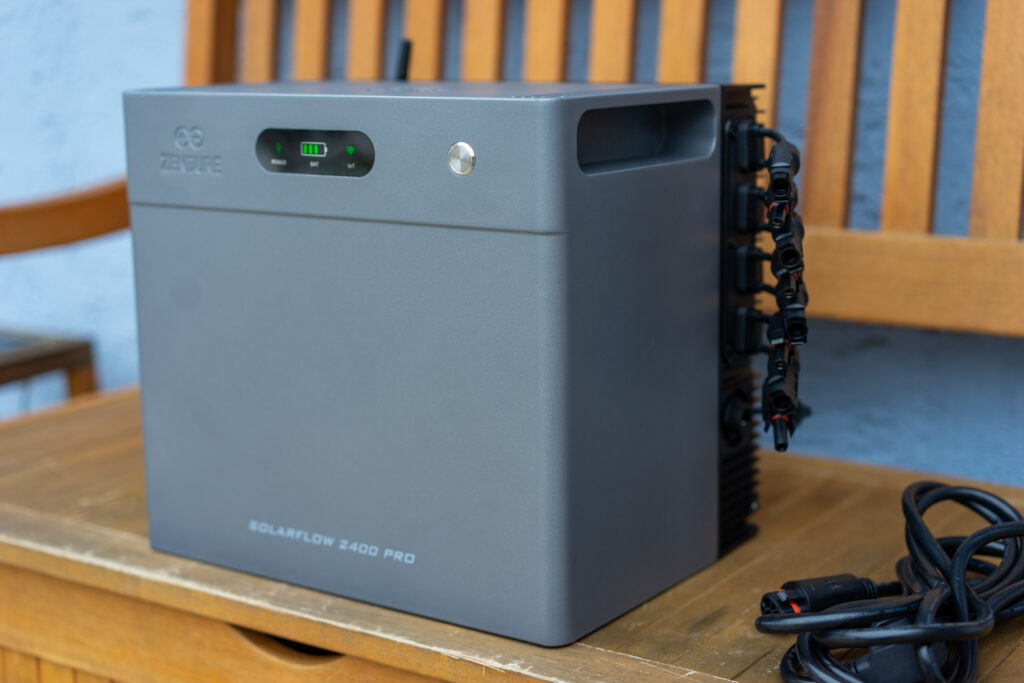
Alles im typischen „ich probier’s aus und sag dir, was funktioniert“-Stil ohne Marketing-Floskeln.
Es gibt exklusiv für euch einen Rabatt Code 🙂
Als Set, wenn ihr PV Module auch mit bestellt:
Offizielle Website Code: P9SZ8T Rabatt: -5% Gültig bis 6.4.2026 SF 2400 Pro: https://reurl.cc/2l274X * Amazon Code: C5PTAWVQ Rabatt: -5% Gültig bis 2026-05-10 SF 2400 Pro: https://www.amazon.de/dp/B0GJBVCS2S *
(Affiliate Link Werbung, ich erhalte eine Provision beim Verkauf)
Warum „100% lokal“ bei Akkuspeichern der eigentliche Gamechanger ist
Lokalität ist bei Energie-Systemen kein Luxus, sondern eine Art Sicherheitsgurt.
Denn sobald dein Speicher, deine Messwerte oder deine Steuerung an einer Cloud hängen, passieren in der Praxis drei Dinge:
- Ausfälle: Internet weg, Cloud down, App kaputt – und du hast keine Kontrolle.
- Datenabfluss: Energiedaten sind extrem aussagekräftig (Anwesenheit, Tagesabläufe, Lastprofile).
- Lock-in: Du bist abhängig von Accounts, Apps, AGB-Änderungen und Support-Laune.
Deshalb teste ich neue Produkte immer nach vier Kriterien:
- Kann ich es lokal steuern – auch ohne Internet?
- Wo liegen die Daten – und kann ich wirklich damit arbeiten?
- Welche Schnittstellen gibt es (MQTT, LAN/WiFi, Modbus/RS485)?
- Wie ist die App aufgebaut (Account, Permissions, Internetpflicht)?
Und genau damit steigen wir jetzt ein.
Kurzüberblick: SolarFlow 2400 Pro – die wichtigsten technischen Daten fürs Setup
Bevor wir in Home Assistant abtauchen, kurz die Fakten, die im Alltag wirklich relevant sind:
- 2,4 kWh Grundkapazität
- 4 MPPT-Eingänge: du kannst mehrere PV-Strings sauber führen
- PV-seitig sind im Gerät bis zu ca. 3 kW Peak möglich
- 2400 Watt Lade- und Entladeleistung technisch möglich
- In Deutschland gilt für Balkonkraftwerke aktuell
- Einspeisung typischerweise max. 800 W
- Der SolarFlow 2400 Pro ist wasserdicht
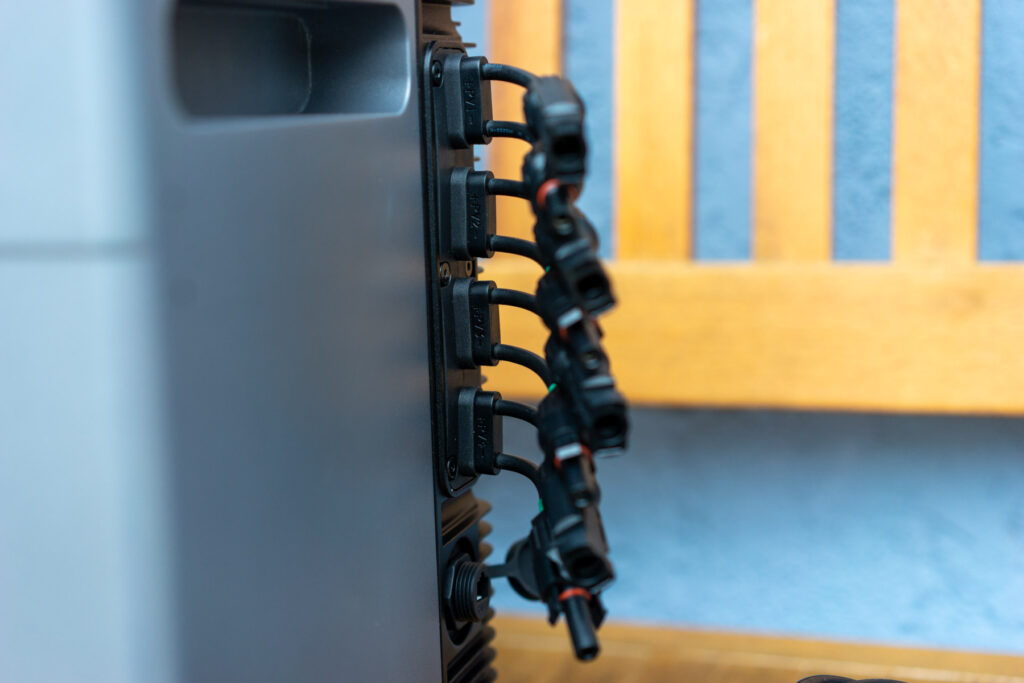
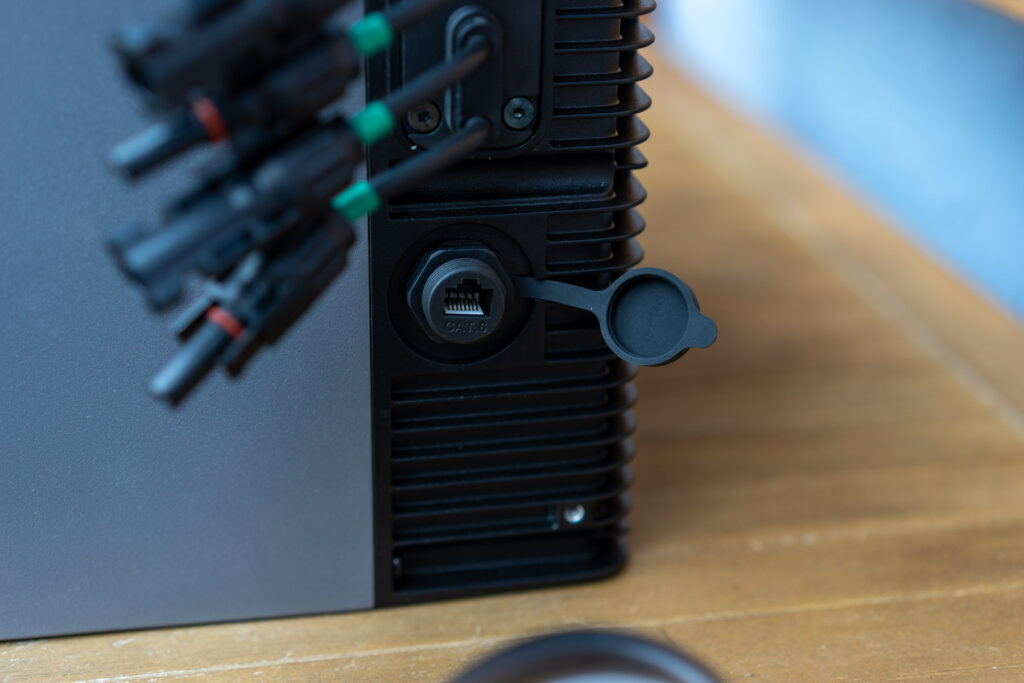
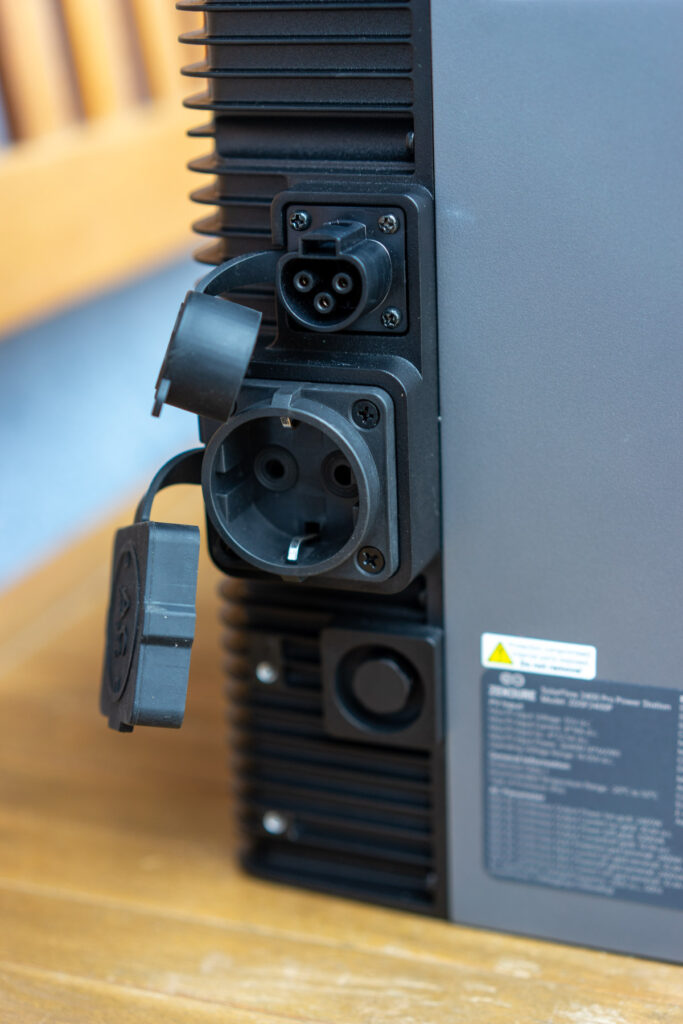
Was ich an so einem Setup liebe: Du kannst dir damit wirklich ein Energiesystem bauen, das nicht nur „BKW an die Steckdose“ ist, sondern ein steuerbarer, auswertbarer Speicher.
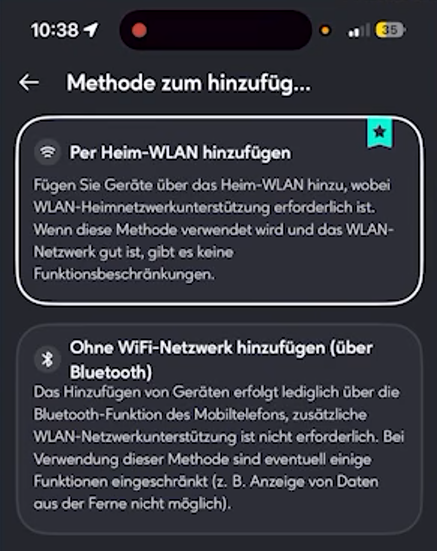
Inbetriebnahme mit der App (nur einmal nötig): via WLAN
Ja, auch wenn ich „100% lokal“ will: In der Praxis brauchst du die App oft einmal – zum Pairing und zum Setzen von Basisparametern. Das war hier auch so.
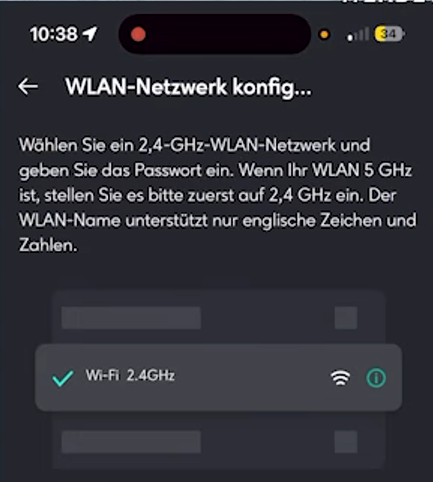
Zendure App öffnen und dein WLAN 2,4 GHz auswählen.
Wenn dein Speicher draußen steht und das WLAN schwach ist, kann ein Access Point oder Repeater in der Nähe sinnvoll sein.
(Auch ein Start per Bluetooth ist möglich, bei mir musste ich allerdings beim späteren Wechsel auf WiFi das Gerät neu starten, da es Probleme mit der Verbindung gab. (10 Sekunden Taste drücken) eventuell liegst das auch daran, dass die App noch eine Beta Version ist und das bestimmt bald gelöst sein wird)
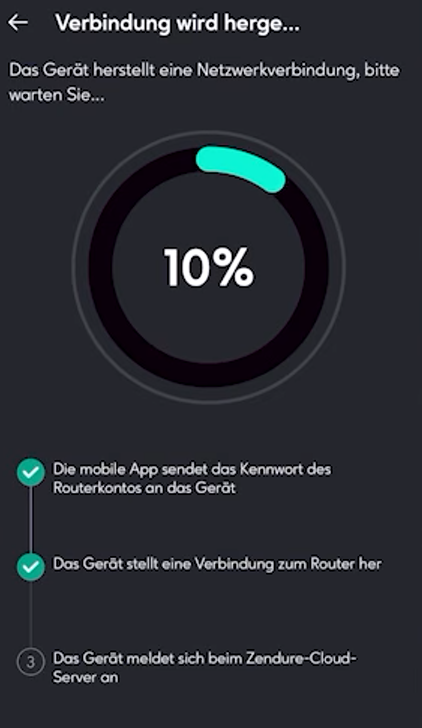
Schließlich in der App noch die Ausgangsleistung auswählen hier: 200W
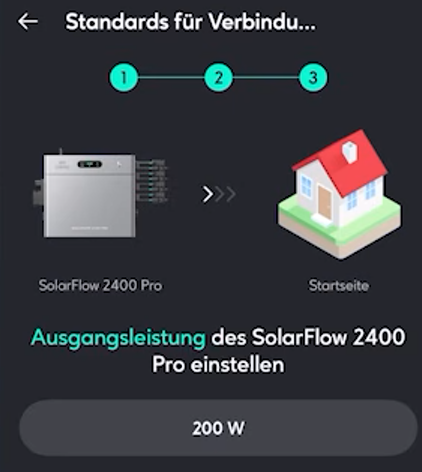
Und schon ist der SolarFlow 2400 pro aktiv.
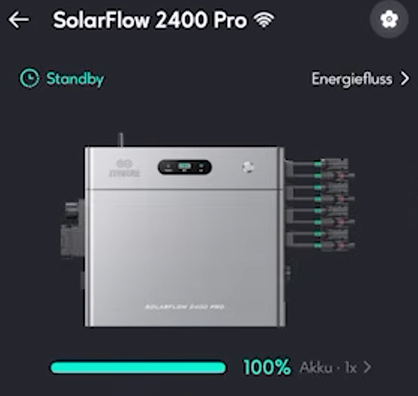
App-Realität: Ohne Internet keine Live-Daten
Die App selbst wirkt aufgeräumt, Energiefluss-Ansicht ist nice,
du siehst MPPT-Stränge –
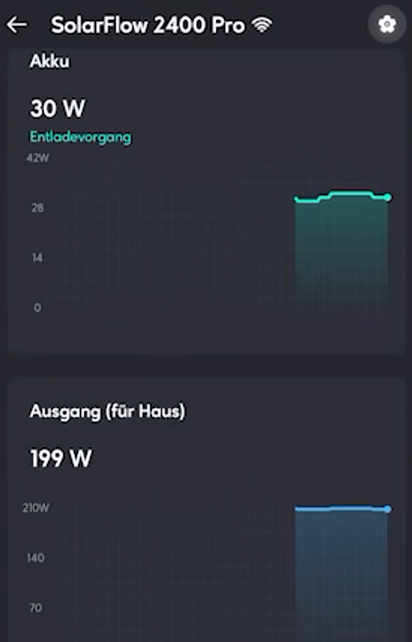
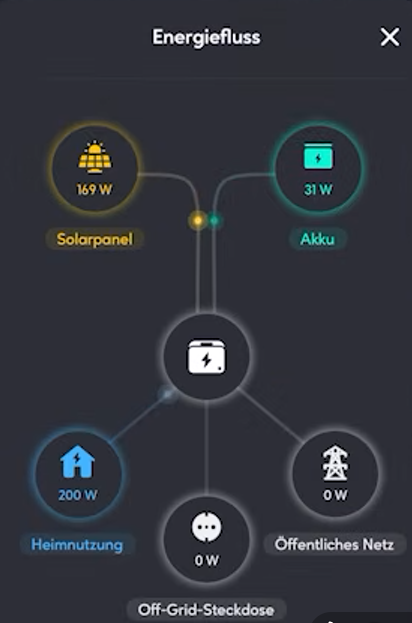
Aber im Test war’s ziemlich klar:
App braucht Internet, sonst kommen keine Live-Daten.
Die Alternative ist bei diesem Gerät: MQTT lokal. Genau da wird’s spannend- weiter untern im Blogpost mehr dazu.
Aber wichtig, MQTT und die App nutzen zur Steuerung geht nicht! Es geht entweder MQTT oder direkt mit dem Shell und der Cloud.
Zuerst habe ich allerdings die Verbindung mit meinem Shelly ausprobiert:
Shelly + HEMS: Nulleinspeisung – aber mit Cloud-Haken
Ich habe getestet, wie sich der SolarFlow mit Shelly (Strommessung/Hauslast) im Home Energy Management System (HEMS) verhält.
Shelly-Anbindung braucht Cloud-Account
In der App unter „Weitere Dienste“ findest du „Shelly“
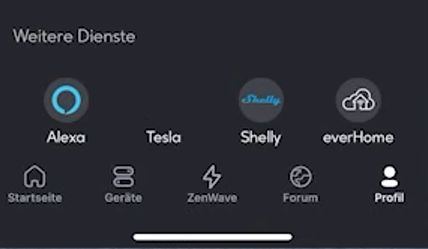
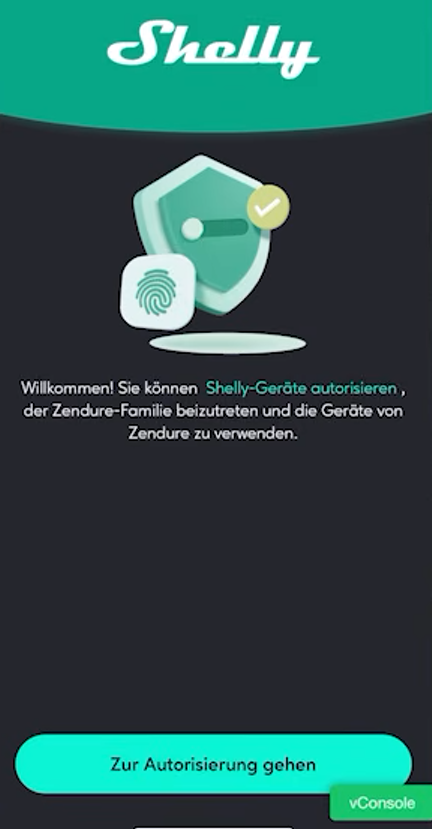
Die Verbindung lief zwar super einfach und die Werte wurde sofort in der App angezeigt, aber:
Du brauchst einen Shelly Cloud Account, damit die App den Shelly anbinden kann.
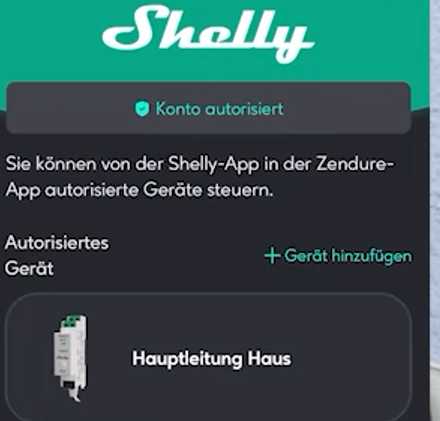
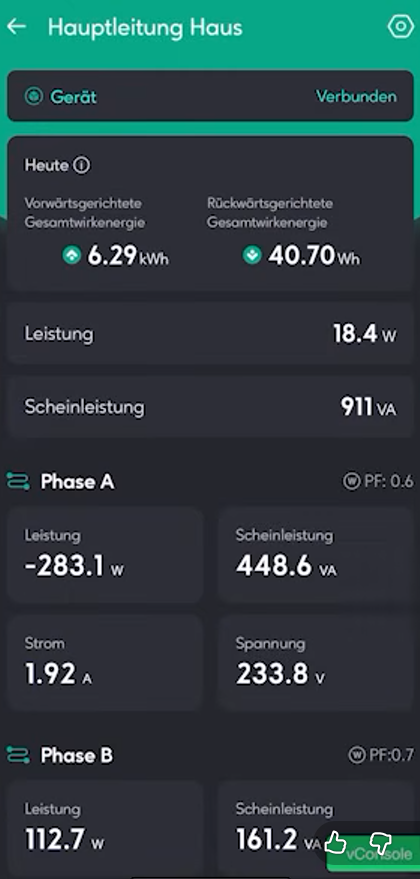
Und auch im HEMS funktioniert die Nulleinspeisung:
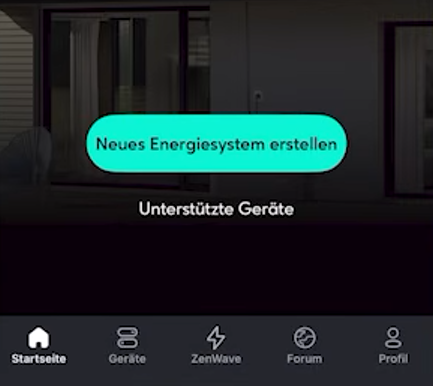
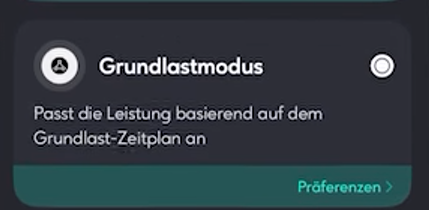
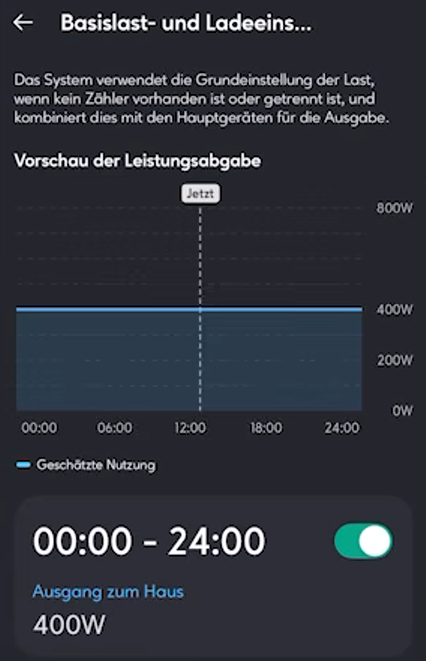
Zu HEMS hinzufügen und über „Neues Energiesystem“ erstellen, habe ich zuerst den „Grundlastmodus“ ausgewählt.
Und die Zeit und 400W eingestellt.
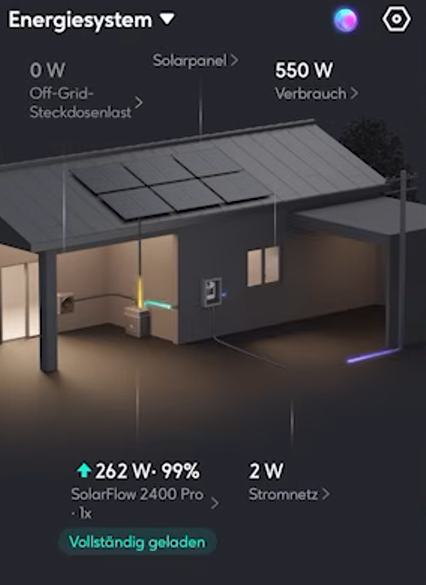
Und tatsächlich funktioniert die Nulleinspeisung mit dem Shelly.
Du weißt, ich möchte grundsätzlich jede Cloud-Abhängigkeit vermeiden und will in meinem Smart Home grundsätzlich die Option haben, alles offline zu betreiben, darum:
Was passiert, wenn ich dem System das Internet kappe?
Ich habe dann im Router ganz simpel das Internet geblockt – für Shelly und Zendure SolarFlow.
Ergebnis aus dem Praxislauf:
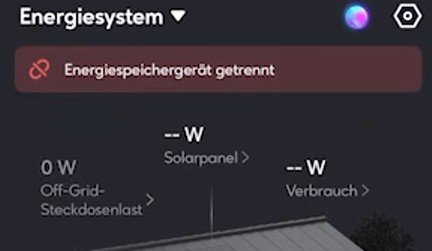
- In der App war das Gerät „getrennt“ (keine Daten mehr)
- Aber die Regelung selbst hat trotzdem weiter reagiert
- Lastsprünge (Heizung an/aus) wurden sichtbar kompensiert
Heißt: Das System scheint lokal weiterarbeiten zu können – nur ohne Feedback in der App. Und genau deshalb gehe ich im nächsten Schritt auf die Lösung, die ich wirklich sauber finde:
MQTT lokal → Home Assistant → volle Kontrolle + volle Auswertung
SolarFlow 2400 Pro lokal per MQTT an Home Assistant anbinden
Hier kommt der Punkt, der das Ganze für mich erst richtig interessant macht:
Du kannst in der App MQTT konfigurieren und dabei einen lokalen Broker eintragen. Das bedeutet:
- Keine Cloud-MQTT-Server
- Keine Home Assistant Cloud
- Kein HACS-Zwang
- Home Assistant liest die Werte direkt aus deinem Netzwerk
MQTT in der App einrichten

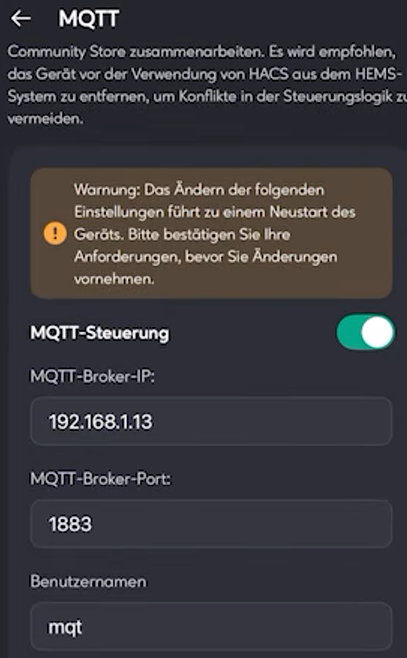
In der App gehst du über Einstellungen in MQTT und aktivierst die MQTT-Steuerung.Im weiteren Schritt trägst deinen Broker ein.
- MQTT-Broker -IP: wirklich nur als IP
- Port, Benutzer, Passwort müssen exakt stimmen
- Nach dem Speichern braucht der SolarFlow oft einen Neustart bzw. ein paar Minuten, bis er sauber wieder online ist
- Wenn es nicht sofort klappt: deaktivieren, nochmal aktivieren, Geduld – das war bei mir anfangs auch so
Verbindung prüfen mit MQTT Explorer (so siehst du sofort, ob es wirklich läuft)
Bevor du in Home Assistant wild an Integrationen klickst, mach dir das Leben leicht:
- MQTT Explorer öffnen
- Mit deinem Broker verbinden (Achtung: gleiche Daten Port, IP wie in der App verwenden)
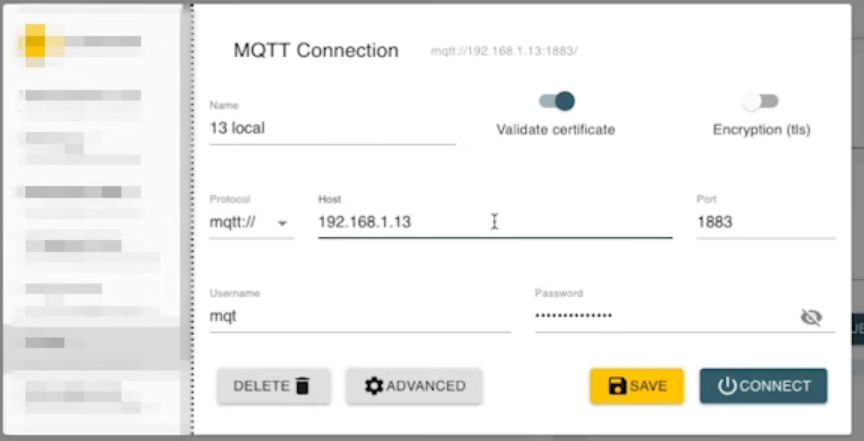
3. Checken, ob Topics vom SolarFlow auftauchen
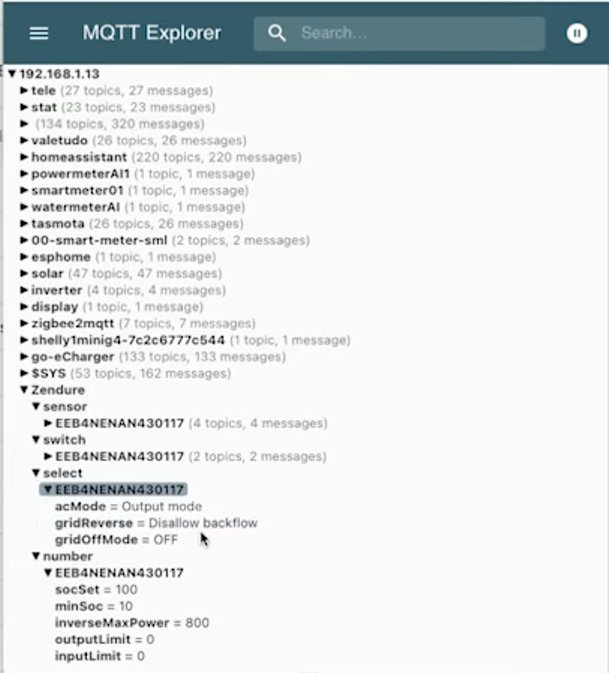
Das ist Gold wert, weil du sofort siehst:
- Kommen überhaupt Daten an?
- Werden Werte regelmäßig aktualisiert?
- Welche Sensoren sind da (SOC, Modes, Power etc.)?
Wenn der SolarFlow im MQTT Explorer auftaucht: Glückwunsch – dann bist du im lokalen Modus genau da, wo du hinwillst. Die Internet Verbindung wird nicht mehr benötigt.
Home Assistant: MQTT-Integration – Gerät taucht automatisch auf
In Home Assistant:
Einstellungen → Geräte & Dienste → MQTT
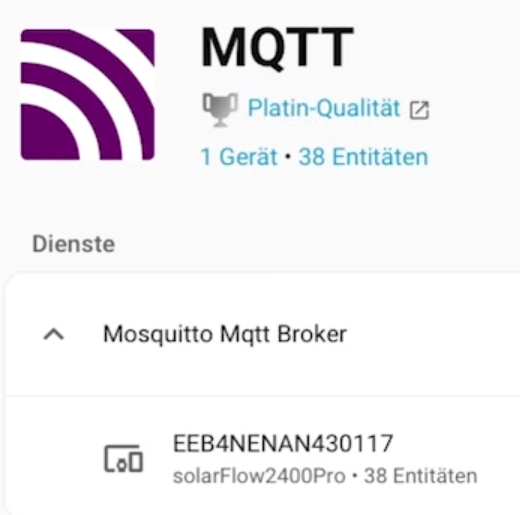
Wenn MQTT läuft, taucht der SolarFlow als Gerät auf – und du bekommst richtig viele Entities.
Genau das brauchen wir als Basis fürs Energy Dashboard und für die Regelung.
Energy Dashboard richtig befüllen: Watt → kWh
Jetzt kommt ein Klassiker, der bei vielen Akkuspeichern für Frust sorgt:
Home Assistant findet super viele Sensoren – aber viele liefern nur Watt.
Und das Energy Dashboard braucht aber kWh.
Watt ist eine Momentanleistung.
Das Dashboard braucht Energie über Zeit. Also:
- 200 Watt über 1 Stunde = 0,2 kWh
- 500 Watt über 2 Stunden = 1,0 kWh
Du musst die Leistung integrieren. Und dafür gibt’s eine elegante Lösung direkt in Home Assistant:
Integralsensor als Helfer anlegen
PV-Ertrag, Laden, Entladen: die drei kWh-Sensoren, die du brauchst:
Du gehst auf:
Einstellungen → Geräte & Dienste → Helfer → Neu → Integralsensor
Jetzt kannst du einen Riemann-Summenintegralsensor erstellen
Damit rechnet Home Assistant aus einem Watt-Sensor automatisch einen kWh-Sensor.
Akku geladen (kWh)
- Metrisches Präfix:
k(kilo) - Zeiteinheit: Stunden
- Eingangssensor auswählen (Tipp: Bei mir war es outputPackPower eventuell ist es bei dir auch PackInputPower) Mein Tipp: Wenn du unsicher bist, mach kurz einen eindeutigen Zustand: Entladen aktivieren → welcher Sensor steigt? Laden aktivieren → welcher Sensor steigt?
- Methode: Linke Riemannsche Summe
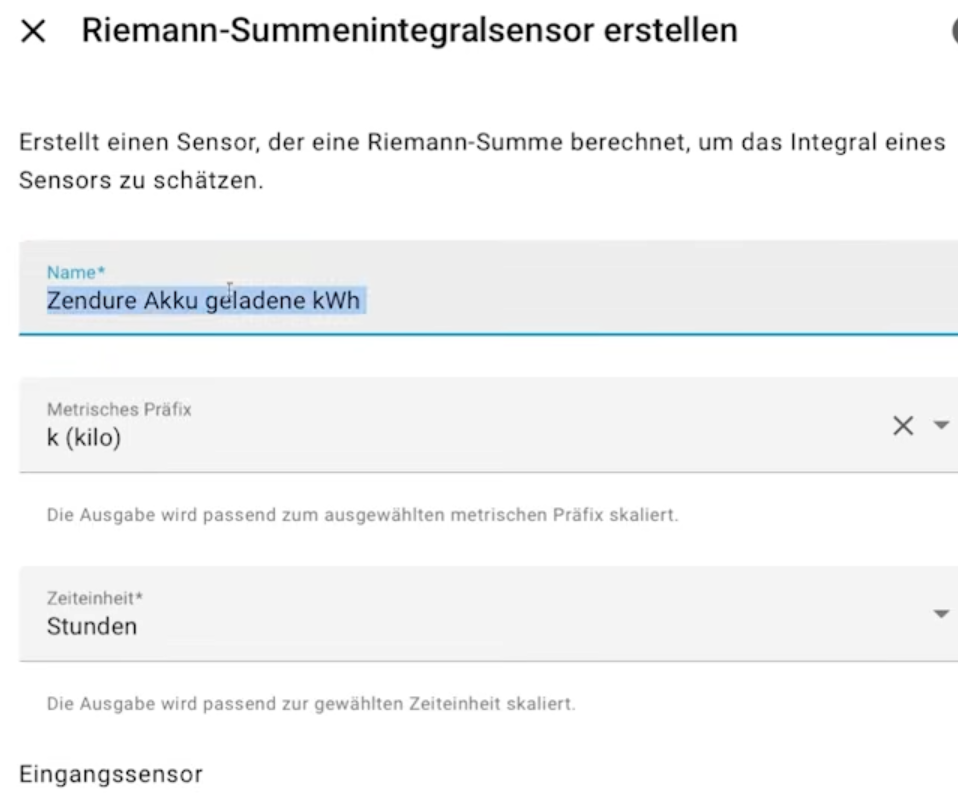
Akku entladen (kWh)
Das gleiche jetzt noch für die Entladene kwH anlegen:
(Wieder hier schauen ob es PackInputPower ist wie bei mir oder doch outputPackPower)
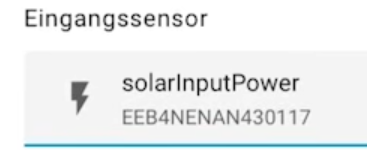
Solar-Ertrag (kWh): Dann kannst du noch deinen Solarverbrauch einrichten:
Hier als Sensor „solarInputPower“ wählen sonst gleich.
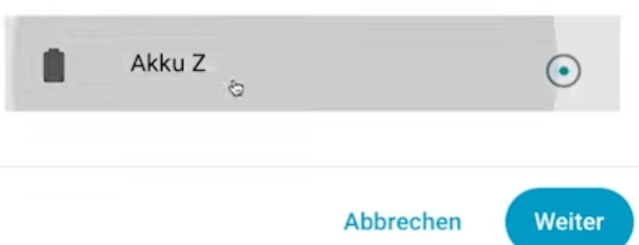
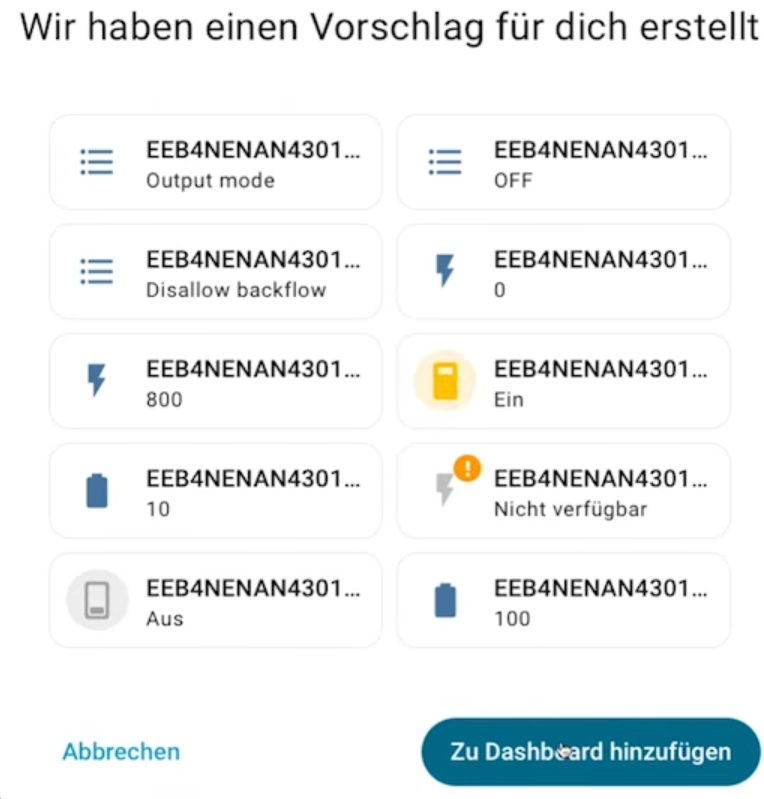
Dann die gesamten Werte zum Dashboard hinzufügen Steuerelemente und Sensoren. Ich habe einfach alle Vorschläge hinzugefügt inklusive der erstellten 3 Integralsensoren mit ihren Werten die jetzt in kwh ankommen.

Energy Dashboard konfigurieren: PV, Speicher, Leistung – sauber getrennt
Jetzt kommt der angenehmste Teil: Du siehst endlich, was dein System macht.
Du gehst auf:
Einstellungen → Dashboards → Energie (Bearbeiten)– Editieren/Dashboard bearbeiten
PV-Erzeugung hinzufügen:
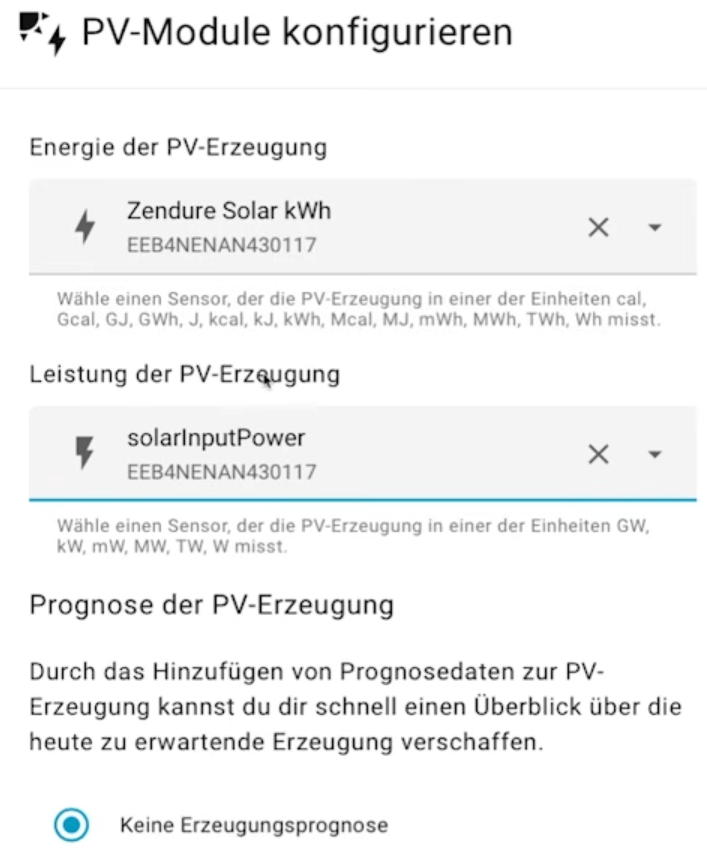
- Netzbezug hinzufügen
- Heimspeicher geladen/entladen (kWh): deine beiden kWh-Sensoren
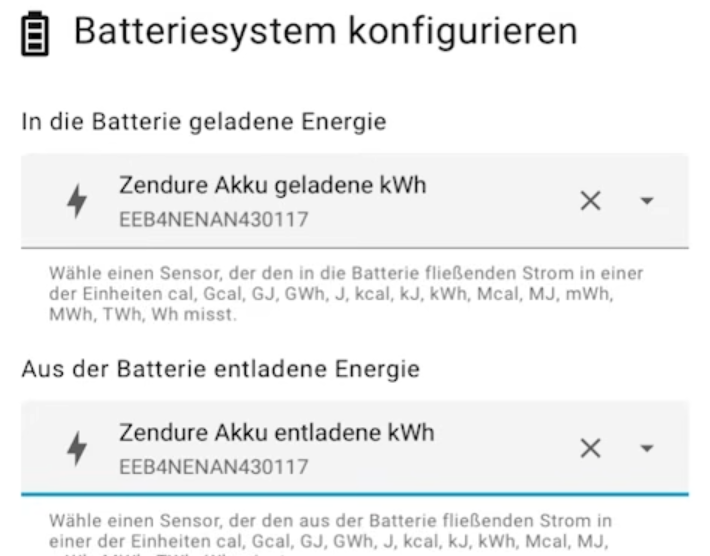
Wichtig: Das Dashboard braucht manchmal ein bisschen Zeit, bis es „gefüllt“ aussieht. Aber nach ein paar Stunden hast du schon ein erstes Bild – und nach ein paar Tagen wird’s richtig interessant.
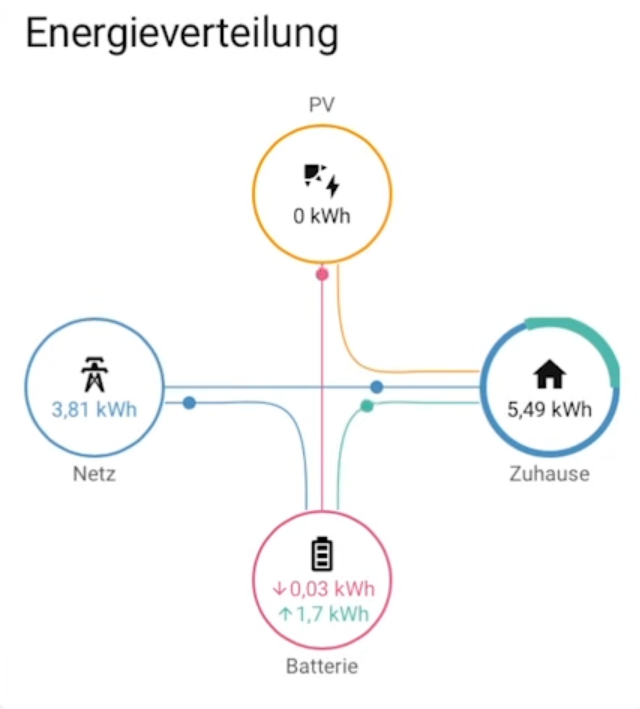
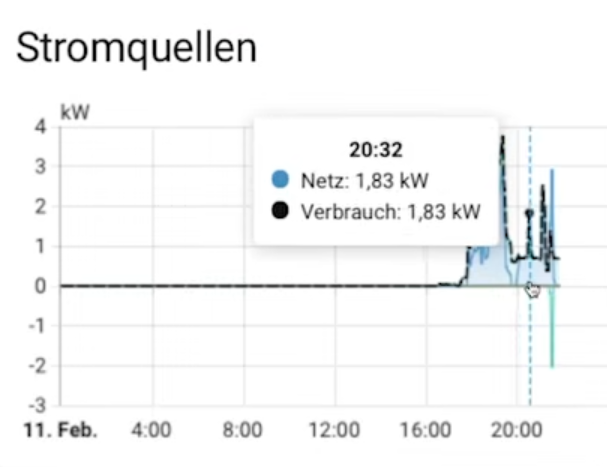
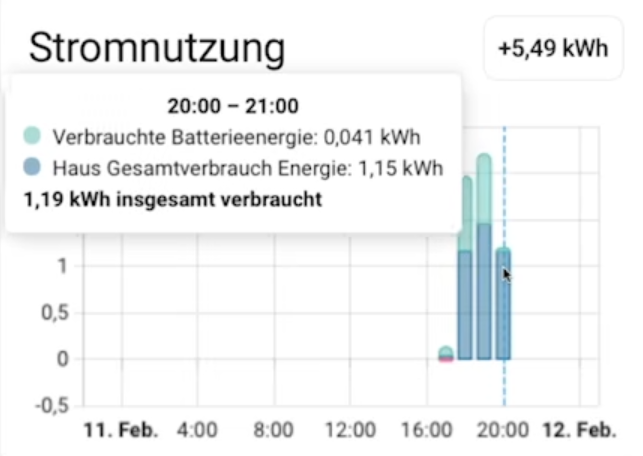
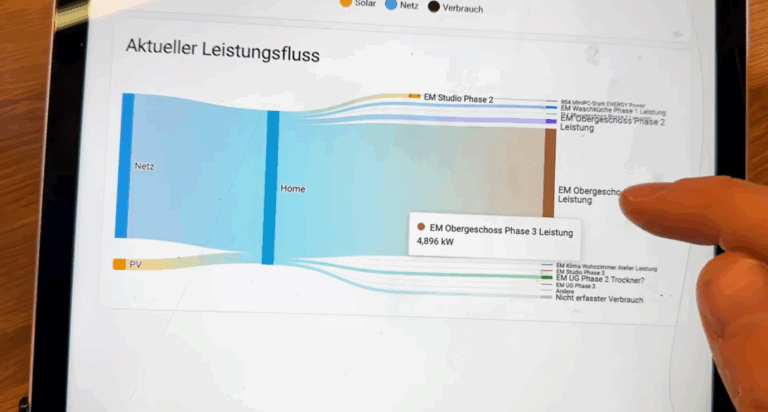
Und schon können wir uns die Werte im Dashboard anschauen:
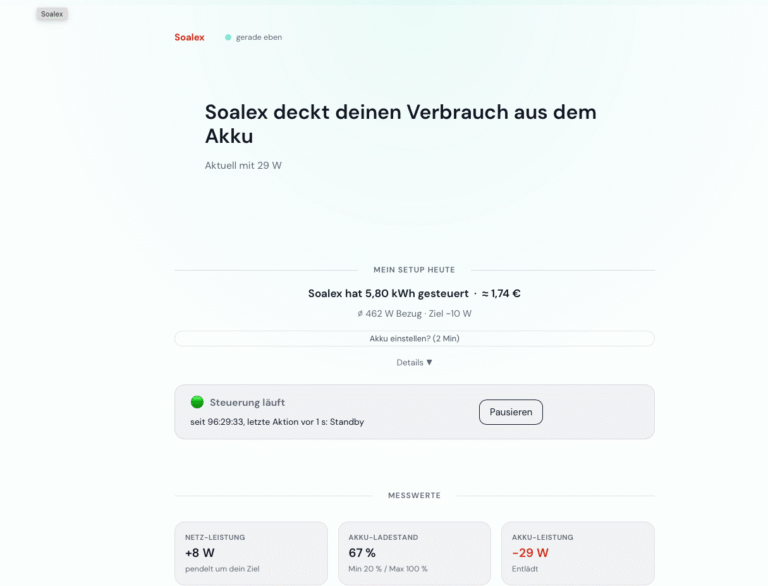
100% lokale Nulleinspeisung mit Home Assistant:
Jetzt wird’s richtig Spaß machen, weil das der Punkt ist, wo Home Assistant nicht nur „anzeigen“, sondern regeln kann.
Prinzip: Zähler auf 0 W regeln
Das Ziel der Nulleinspeisung ist simpel erklärt:
- Haus zieht z.B. 100 W
- Dann soll der Speicher genau 100 W liefern
- Am Zähler soll idealerweise 0 W stehen
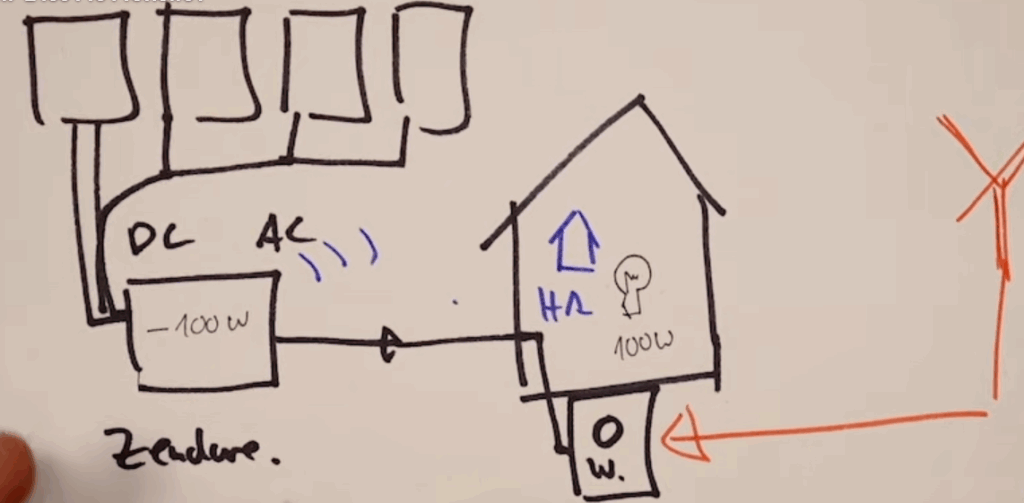
Und wenn PV mehr produziert:
- Speicher soll speichern / weniger einspeisen
Wenn du auch eine Nulleinspeisung bei dir realisieren möchtest, habe ich einen Blueprint für Home Assistant entwickelt, der hier erhältlich ist:
Praxis-Fazit: Lokal top dank MQTT – App/Cloud nur „Werkzeug zum Einrichten“
Unterm Strich ist mein Eindruck ziemlich klar:
Was richtig stark ist:
- MQTT lokal ist einfach, praxisnah und ohne HACS möglich
- Home Assistant erkennt viele Entities, damit kannst du richtig arbeiten
- Energy Dashboard wird sauber, sobald du Watt → kWh sauber integrierst
- Nulleinspeisung ist realistisch machbar – komplett lokal
Was mich nervt (aber verschmerzbar ist):
- App braucht Internet für Live-Daten
- Account-Zwang für App-Nutzung
- Shelly-Anbindung in der App läuft über Shelly Cloud (auch wenn lokal weitergeregelt wird)
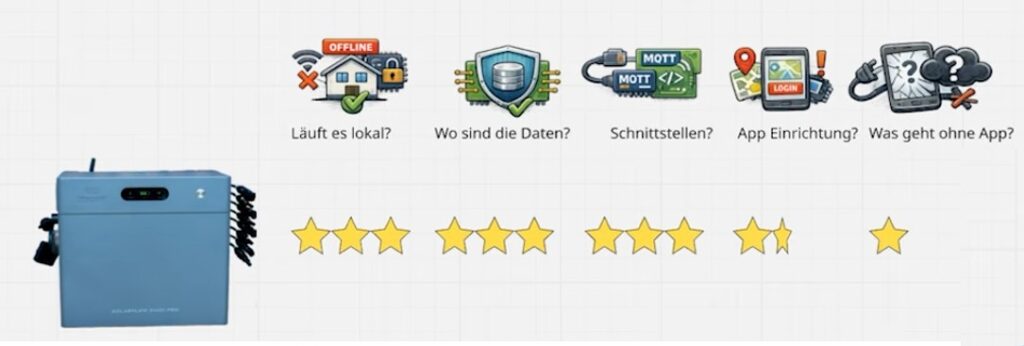
Meine Empfehlung in einem Satz:
Wenn du Bock auf ein lokales Energiesystem mit Home Assistant hast, ist der SolarFlow 2400 Pro dank MQTT ein richtig spannender Kandidat – solange du die App eher als einmaliges Setup-Tool behandelst.
Und wenn du tiefer einsteigen willst: Ich arbeite gerade daran, aus diesen Bausteinen einen richtig sauberen Überschussmanager aufzubauen – inklusive AC-Laden, Tarife, Prioritäten und echten Praxisregeln.
Wenn dich das interessiert, dann schau hier vorbei:

Alex Kly (Alkly)
Ich glaube an ein Smart Home, das dir gehört – nicht der Cloud. Ich zeige dir, wie du Technik nutzt, um Energie zu sparen, Solar optimal einzubinden und dein Zuhause nachhaltig zu steuern.
Ein Zuhause, das mitdenkt, dich entlastet – und dich jeden Tag ein Stück freier macht.

RS485 vom Zendure SolarFlow2400pro wird überall erwähnt, aber niemand kann nur annähernd umreissen wozu dieses Interface nutzbar sein soll.
Sehe ich das soweit richtig ?
Ich habe an einem RaspberryPi ein RS485 zu meinem Wechselrichter und ein RS485 mit Modbus zu einem SDM630 erfolgreich zu laufen.
Bin naiv davon ausgegangen, dass der SolarFlow darüber ebenfalls ansprechbar ist, ist es aber wohl nicht.
Ist Dir irgendwas bekannt, ob und wie das RS485-Interface genutzt werden kann ?
gute Frage, ich habs leider selber nicht getestet! Vermutlich hat er eine Hardwareschnittstelle. Wenn ich nochmal ein Nachfolger o.ä. anschauen, recherchiere ich da nochmal 🙂