

Marstek Venus E lokal steuern: PV-Speicher mit Home Assistant ohne Cloud
Werbung: Stell dir vor, du produzierst Strom aus der Sonne – auf dem Balkon, im Garten oder im Schuppen – hast aber keine Lust auf dicke DC-Solarkabel, die quer durch die Wohnung oder durch Wände gelegt werden müssen.
Gleichzeitig willst du deinen Solarstrom nicht verschenken, sondern speichern und später selbst nutzen.
Genau vor diesem Problem standen viele aus meiner Community – und ehrlich gesagt auch ich selbst.
Die Lösung klingt erst einmal fast zu einfach: Ein AC-gekoppelter Balkonkraftwerk-Speicher, der einfach an die Steckdose kommt und den Strom über das ganz normale 230-Volt-Hausnetz verteilt.
In diesem Artikel zeige ich dir Schritt für Schritt, wie ich den Marstek Venus E nicht nur installiert, sondern 100 % lokal in Home Assistant integriert und gesteuert habe – ohne Cloud, ohne Internet, ohne Hersteller-Zwang.
Und ja: inklusive Nulleinspeisung, Überschussladen und Energy-Dashboard.
Warum ein AC-gekoppelter Balkonkraftwerk-Speicher überhaupt Sinn macht
Das Grundproblem kennst du vermutlich:
- Dein Balkonkraftwerk produziert mittags 600–800 W
- Dein Haus verbraucht vielleicht nur 100–200 W
- Der Rest wird ins Netz eingespeist – für ein paar Cent oder komplett verschenkt
Die klassische Lösung wäre ein DC-Speicher zwischen Solarmodulen und Wechselrichter.
Aber genau da scheitert es bei vielen:
- Module sind auf dem Dach
- Kein Platz für Akku
- Keine Möglichkeit, DC-seitig umzubauen
Und genau hier kommen AC-Speicher wie der Marstek Venus E ins Spiel.
Der Akku hängt nicht zwischen Panel und Wechselrichter, sondern:
- wird einfach an eine Steckdose angeschlossen
- nutzt dein bestehendes 230-V-Hausnetz
- kann laden und entladen, je nach Bedarf
Der Wechselrichter und der Akku „sehen“ sich also nicht direkt – und genau deshalb ist die Steuerung so entscheidend.

Meine Local-First-Testkriterien (damit du weißt, worauf ich achte)
Ich teste Balkonkraftwerk-Speicher nicht nach Marketing-Folien, sondern nach klaren technischen Regeln.
Jedes Gerät muss bei mir diese Fragen beantworten:
- Funktioniert es ohne Internet?
- Gehören mir meine Daten – oder liegen sie in der Cloud?
- Gibt es lokale Schnittstellen? (LAN, Modbus, MQTT, lokale API)
- Was passiert, wenn App oder Cloud abgeschaltet werden?
Nur wenn diese Punkte erfüllt sind, wird es für mich interessant – und genau deshalb war ich beim Venus E besonders gespannt.
Hardware-Überblick: Marstek Venus E kurz erklärt

Hier gehts zum Marstek Venus E 3.0 Du erhältst 5% Rabatt durch meinen Code ALKLY5 https://marstek.de?sca_ref=10486281.2Ykb4Ew1VwaeIZt&utm_source=affiliate&utm_medium=referral&utm_campaign=venuse3_q3&utm_content=Alexander-Klyeisen * Oder hier bei
Ein paar Fakten zum Gerät:
- Speicherkapazität: ca. 5,1 kWh
- AC-Leistung: technisch bis 2,5 kW (in Deutschland natürlich max. 800 W Einspeisung)
- Anschlüsse und Kommunikation:
- LAN (Ethernet)
- RS485
- AC-Ein- und Ausgang
- Notstrom-/UPS-Ausgang
- WLAN
- LAN
- Bluetooth (für Ersteinrichtung)

Das Gerät ist massiv, schwer und hochwertig gebaut.
Ich empfehle klar: drinnen montieren (Garage, Keller), auch wenn er theoretisch outdoor-fähig ist. Eine Montageschiene zur Wandbefestigung wird mitgeliefert.
App-Einrichtung

Für den ersten Start kannst du die App verwenden alternativ geht es vermutlich auch über LAN ohne die App.
- Bluetooth aktivieren
- Benutzerkonto anlegen
- Gerät hinzufügen
- WLAN einrichten (2,4 GHz nötig)
- Firmware aktualisieren

In der Netzleistungskonfiguration kannst du die zulässigen 800W einstellen.


Die gute Nachricht:
Nach der Ersteinrichtung brauchst du die App nicht mehr.
Und genau da wird es spannend.
Smart Meter: Shelly 3EM oder Infrarot-Stromzähler
Standardmäßig arbeitet der Marstek Venus E mit einem Smart Meter, z. B.:
- Shelly Pro 3EM
- andere CT-basierte Zähler
Die Kommunikation zwischen dem Smart Meter und dem Marstek funktioniert über WiFi- Achte auf gute WiFi Verbindung. Der Shelly und der Marstek müssen im gleichen WiFi-Netz sein. In den Netzwerkeinstellungen der App: „RCP over UDP“ als Port „1010 „eingeben, speichern und neu starten.

Dann über „CT“ mit dem Shelly verbinden. und den Modi auf „Eigenverbrauch“ stellen.

Und nach wenigen Sekunden siehst du Live-Werte.

Aber wichtig für viele:
👉 Du brauchst keinen Shelly.
Fast jeder Stromzähler in Deutschland hat eine Infrarot-Schnittstelle.
Mit einem IR-Lesekopf kannst du deinen Verbrauch genauso erfassen – perfekt für Mietwohnungen oder ohne Elektriker-Umbau. Dazu habe ich auch schon Blogbeiträge erstellt.

Zwei Wege zur lokalen Steuerung mit Home Assistant (und welcher wirklich überzeugt)
Der Marstek Venus E ist erstaunlich offen, was lokale Schnittstellen angeht.
Ich habe die relevanten Varianten getestet.
Lokale API ( via WiFi) – schnell eingerichtet, aber eingeschränkt
Wichtig, ich empfehle aktuell nur noch die zweite Variante unten. Die kann besser steuern. Beides gleichzeitig geht leider nicht. Man muss dann die Lokale API wieder ausschalten.
In der App lässt sich eine Local API aktivieren. (vorgeschlagener Port ist 30000).

Diese stellt lokal Daten zur Verfügung – komplett ohne Cloud.
Home-Assistant-Integration:
- Installation über HACS
- Nutze „Benutzerdefinierte Repositories“: „Marstek Local API“ mit diesem Repository Link:


- Dann herunterladen und Home Assistant neu starten
- Einstellungen – Geräte& Dienste

Dann sollte der MARSTEK VENUS E schon erkannt werden:

- Grunddaten wie diese sind dann verfügbar:
- Ladezustand (SOC)
- Leistung
- Temperaturen

Fazit:
✔ schnell eingerichtet über HACS
✔ nur Wifi/ keine Adapter benötigt
❌ Steuerung nur über Service-Calls
❌ Updates teilweise träge
Fürs Auslesen okay, fürs aktive Regeln eher mäßig. Für einfache lokale Steuerung zum aktiven Regeln lieber Modbus wählen.
Modbus TCP über LAN – der klare Gewinner 🏆
Jetzt kommt der Teil, der mich wirklich überrascht hat.
Der Venus E ermöglicht Modbus TCP direkt über den LAN-Port.
Kein RS485-Adapter. Keine Zusatzhardware.
Wichtig, er hat einen komischen Host Name! Er heißt nicht marstek sonder bei mir sieht das so aus:
Unify denkt auch, es wäre ein Delock WLAN (was ja nicht ist, das ist der Marstek Speicher)
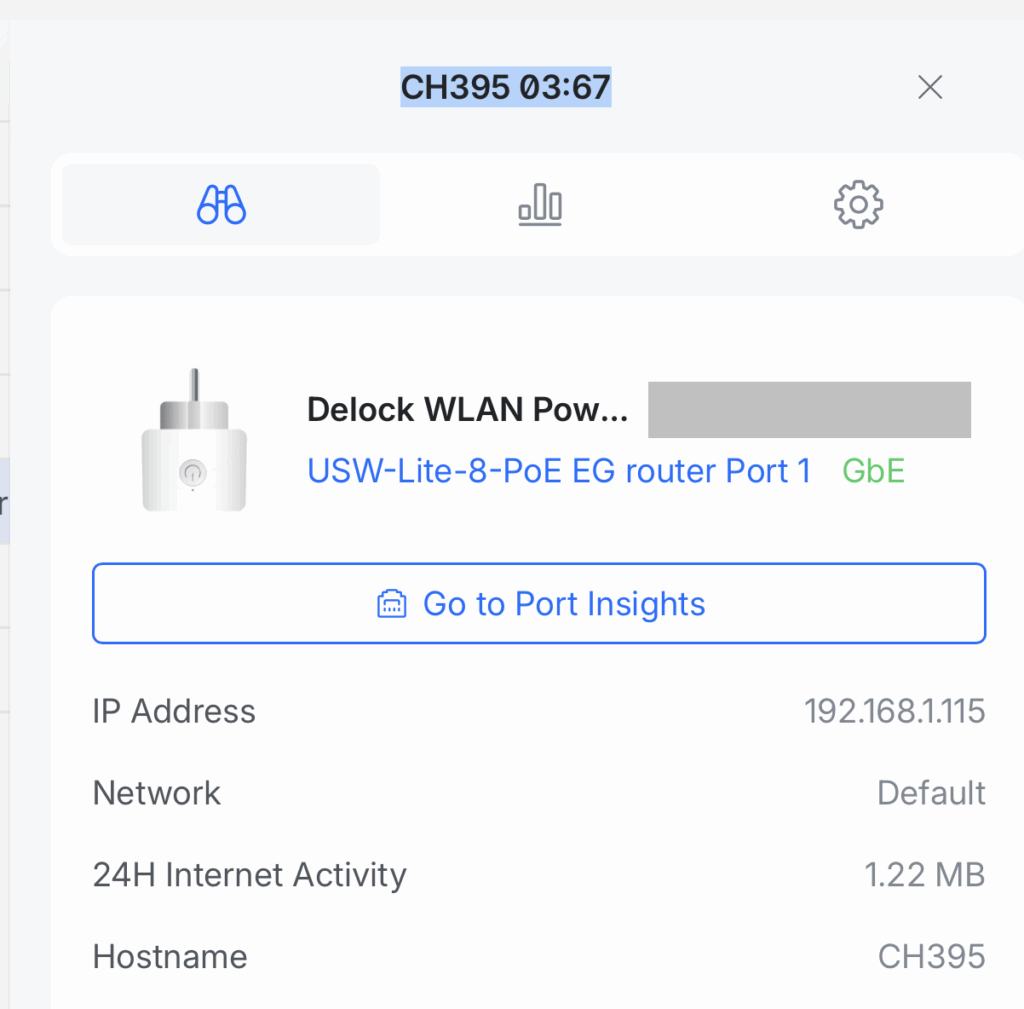
Was ich gemacht habe:
- LAN-Kabel einstecken
- IP vom Router holen , bzw. anpingen ( bei mir 192.168.1.115 und Port 502)

Home-Assistant-Integration:
- Installation über HACS
- Nutze „Benutzerdefinierte Repositories“: „Marstek Venus Modbus“ mit diesem Repository Link:


- Herunterladen und Home Assistant neu starten

- Einstellungen – Geräte& Dienste

- Eingabe der IP bei mir 192.168.1.115 und Port 502 und Geräteversion 3

Und schon läuft das Ganze per Modbus TCP über LAN und zeigt auch mehr Werte an als mit der lokalen API.
Bei den Steuerelementen alle aktivieren. Danach kannst du gerne mit den Steuerreglern herumspielen zum Testen und vergleichen wie schnell sich die Werte in der App aktualisieren. Bei mir ging das in nur 3-5 Sekunden.

Vorteile:
- extrem schnelle Reaktionszeit (3–5 Sekunden)
- viele Sensoren und Steuerparameter
- Laden & Entladen direkt aus Home Assistant
- perfekt für Nulleinspeisung
Wenn du Home Assistant nutzt, ist das die beste Lösung.
Update nach 4 Wochen
- Wichtig, wenn du die Modbus Verbindung nutzt, deaktiviere die Local API Verbindung. Es sollte auch nur ein Gerät auf den Modbus zugreifen
- ModbusTCP geht nur via LAN Port.
- Wenn die Integration keine Updates mehr bekommt, habe ich den Tipp gelesen via Automation die Integration 1 mal am Tag neu zu starten, dann erhält sie wieder die Daten.
Energy Dashboard richtig aufsetzen (ohne falsche Werte)
Das Energy Dashboard von Home Assistant ist mächtig – aber pingelig, der Sensor denn man anzeigen möchte muss die richtige Einheit haben.
- Energie → kWh
- Leistung → W
Wenn du zum Beispiel über den Shelly und nicht über Home Assistant arbeiten willst und die Marstek Local API nutzt hast du direkt Zugriff auf „Total Grid Export“ und „Total Grid Import“ die richtigerweise in kWh angezeigt werden. Genau so wollen wir das haben.

Um in die Batterie geladene Energie anzuzeigen:
Mit „Total Grid export“,“Total Load Energie“ und „Grid Power“ bekommst du so beispielsweise so ein Dashboard:

MODBUS:
Beim Modbus-Weg 100% lokal über Homeassistant (Marstek Venus Modbus) ändern sich manche kWh-Zähler nicht automatisch („Gesamte Entladeenergie“ und „Gesamte Ladeenergie“), wenn du aktiv steuerst.
Die Lösung ist simpel, aber technisch:
über die AC-Leistung via Template Sensoren
Leistung → Energie selbst berechnen
Dazu in den File editor gehen und die zwei Sensor Blöcke einfügen.


Template-Sensoren
Integration-Sensoren (W → kWh)
Sensor Block 1:

template:

  - sensor:
      - name: "Marstek Venus total discharge power"
        unique_id: "marstek-venus-total-discharge-power"
        unit_of_measurement: "W"
        device_class: "power"
        icon: mdi:battery-minus
        state: >
          {% set val = states('sensor.marstek_venus_modbus_ac_leistung') | float(0) %}
          {{ val if val > 0 else 0 }}
        availability: >
          {{ has_value('sensor.marstek_venus_modbus_ac_leistung') }}

      - name: "Marstek Venus total charge power"
        unique_id: "marstek-venus-total-charge-power"
        unit_of_measurement: "W"
        device_class: "power"
        icon: mdi:battery-charging
        state: >
          {% set val = states('sensor.marstek_venus_modbus_ac_leistung') | float(0) %}
          {{ (val | abs) if val < 0 else 0 }}
        availability: >
          {{ has_value('sensor.marstek_venus_modbus_ac_leistung') }}
Sensor Block 2:

sensor:


  - platform: integration
    source: sensor.marstek_venus_total_charge_power
    name: "Marstek Venus total charge kWh"
    unique_id: marstek_venus_total_charge_kwh
    unit_prefix: k
    unit_time: h
    round: 3
    method: left

  - platform: integration
    source: sensor.marstek_venus_total_discharge_power
    name: "Marstek Venus total discharge kWh"
    unique_id: marstek_venus_total_discharge_kwh
    unit_prefix: k
    unit_time: h
    round: 3
    method: left
- Dann noch Speichern und neu starten
- Anschließend noch die Sensoren als „Entität hinzufügen“:

und das wird dann umgerechnet in kWh und die beiden Werte kannst du dann dem Energy Dashboard hinzufügen:

Shelly Nulleinspeisung Offline-Test: Was passiert ohne Internet?
Das Prinzip:
- Smart-Meter-Wert wird ausgewertet
- negative Werte → laden
- positive Werte → entladen
- Regelung in kleinen Schritten (z. B. 50–100 W)
Ich habe:
- Venus E vom Internet getrennt
- Shelly blockiert
- App nicht mehr erreichbar
Ergebnis:
✔ Regelung läuft weiter
Wenn man die App offline nimmt und Eigenverbrauch eingestellt hat und
im Router die Geräte Shelly und Marstek für den Internetzugang blockiert bekommt man mit einem lokalen Shelly und einem lokalen Marstek eine Nulleinspeisung. Er regelt also ohne das er in der Cloud ist.

Überschussmanager Blueprint in Home Assistant
Wenn du zum keinen Shelly installiert hast kannst du meinen Überschussmanager Blueprint für Home Assistant nutzen.
Wir wollen:
Überschuss laden & Nulleinspeisung – 100 % lokal
Ich trenne bewusst zwei Dinge:
- Überschuss laden (wenn Strom ins Netz fließen würde)
- Nulleinspeisung (gezielt entladen)
Beides läuft bei mir ausschließlich über Home Assistant – mit eigenen Blueprints und Helfern.
Der Blueprint ist gerade in der Entwicklung: Hier kannst du dich auf der Warteliste eintragen:
kleiner Blueprint Einblick:

Fazit: Lohnt sich der Marstek Venus E für Home-Assistant-Nutzer?

Wenn du bereit bist, Home Assistant einzusetzen oder ein Shelly Smart Meter öä. verwendest, bekommst du hier einen:
- leistungsfähigen AC-Speicher
- echte lokale Steuerung
- schnelle Regelung
- keine Cloud-Abhängigkeit
Für mich ist der Modbus-Weg der beste Weg – stabil, schnell, offen.
Du hast dieses Projekt erfolgreich umgesetzt? Mega – dann bist du schon weiter als 90 % der Leute, die sich „Smart Home“ auf die Fahne schreiben 😉
Wenn du jetzt merkst:
„Ich will das nicht nur nachbauen, ich will’s wirklich checken und eigene Projekte umsetzten “
dann lade ich dich in meinen
ESPHome Meisterkurs – Meisterwerkstatt für lokale Hardware ein.
Dort bekommst du:
- eine klare Roadmap von den Grundlagen bis zu eigenen Projekten
- fertige YAML-Vorlagen, die wir im Kurs Stück für Stück auseinandernehmen
- Praxisbeispiele aus der Community: Präsenzmelder, Garten, Lüftung, PV & Co.

Alex Kly (Alkly)
Ich glaube an ein Smart Home, das dir gehört – nicht der Cloud. Ich zeige dir, wie du Technik nutzt, um Energie zu sparen, Solar optimal einzubinden und dein Zuhause nachhaltig zu steuern.
Ein Zuhause, das mitdenkt, dich entlastet – und dich jeden Tag ein Stück freier macht.


Super erklärt Alex! Vielen Dank! Ich warte schon gespannt auf die BluePrints!
LG Franz Joseph aus Niederösterreich 🙋🏻♂️
Danke!! Hast du dich hier schon auf die Warteliste gesetzt? https://alkly.de/warteliste-uberschusssteuerung/#jetzt-anmelden
Hallo,
wen ich Block 2 so einfüge wie gezeigt ganz am Anfang erhalte ich eine Fehlermeldung das die configration.yaml nicht gültig ist.
Was genau ist der Fehler?
Ich vermute, dass etwas falsch formatiert ist oder schon ein z.B. Template oder Sensor da ist.
Genau den Fehler habe ich auch bei mir
Hey,
vielen Dank für die hilfreichen und intensiven Erklärungen. Ich habe mir auch gleich das Blueprint für die Nulleinspeisung bei dir gekauft. Ich finde jedoch nirgends den Überschussmanager. Wie kann ich diesen bekommen?
Hey,
der wird entwickelt 🙂 noch nicht verfügbar, hast du dich schon hier eingetragen? Dort informiere ich, wann es los geht.
Danke für den sehr nützlichen Beitrag! Aber bist du sicher, dass du einen Venus 3 hast? An anderer Stelle wird angemerkt, dass V3 ganz andere Modbus-Register hat als die Vorgängerversionen… z.B. hier:
https://github.com/reschcloud/marstek_venus_e_modbus_home_assistant?tab=readme-ov-file
ja doch denke habe ein Venus 3. Habe das ja vom Hersteller direkt bekommen als Werbeaktion.
Ich meine irgendwo die Version ausgewählt zu haben, sprich der nutzt dann einfach andere Register?
OK, vielleicht hätte ich eine E-Mail-Adresse da lassen sollen damit du antworten kannst :-/
Hab übrigens deine Infos zum Auslesen von Smart Metern angeschaut. Bitte unbedingt korrigieren: Das sind keine LEDs (die Licht emittieren), sondern natürlich Fotodioden!
OK, dann ist mein letzter Kommentar wohl nicht gespeichert worden. Ich hatte gefragt, ob du dir sicher bist, dass du eine Venus V3 hast. Denn auf anderen Seiten heißt es, dass die V3 ganz andere Modbus-Register hat.
(z.B. hier: https://github.com/reschcloud/marstek_venus_e_modbus_home_assistant?tab=readme-ov-file)
Oops, dann ist mein letzter Kommentar wohl nicht gespeichert worden. Ich hatte gefragt, ob du dir sicher bist, dass du eine Venus V3 hast. Denn auf anderen Seiten heißt es, dass die V3 ganz andere Modbus-Register hat.
(z.B. hier: https://github.com/reschcloud/marstek_venus_e_modbus_home_assistant?tab=readme-ov-file)
hab nachgeschaut, also ja geht https://github.com/viperrnmc/marstek_venus_modbus hier wählt man auch die Version v3
Hallo Alkly,
super Beitrag. Leider funktioniert der 2. Block mit den Sensoren nicht mehr. Gibt es dazu etwas Neues?
Danke! was genau funktioniert nicht? hast du mir ein Log oder co?
Moin, aktuell betreibe ich meinen Marstek Venus E 2.0 über WLAN. Meinen IR Lesekopf emuliere ich durch Uni Meter als Shelly 3EM Pro.
Jetzt plane ich einen weiteren Speicher Marstek Venus E 3.0. Was ich gelesen hatte war, daß man beide schlecht mit einem Shelly nutzen kann und das man bei mehreren Marstek wohl diese Smart Box braucht.
Wenn ich die Marstek jeweils separat absichere und an eine eigene Phase Koppel dürfte es von den Lasten erstmal unproblematisch sein.
Was ich als Lösung suche ist die jetzt steuern zu können. Per WLAN und der local API kann ich nur Werte auslesen. Wenn ich das richtig sehe, kann ich über den Modbus TCP to LAN dem Speichern auch sagen wie er geladen werden soll.
Wäre es dann durch eine Automatisierung möglich erst den einen Speicher zu laden und wenn dieser voll ist den zweiten zu betanken? Dasselbe wäre auch mit der Einspeisung.
Plan wäre erst den ersten Speicher zu entleeren und dann den zweiten. In der Theorie könnte man sogar soweit gehen und sagen wenn ein hoher Verbrauch ansteht das ggf. Der erste versucht gegen zu regeln und wenn das nicht ausreicht der zweite noch mit einsteigt.
Würdest du sagen das dies machbar ist?
Gute Beschreibung für das was ich vorhabe. Bei mir scheitert die Umsetzung noch, da ich drei VENUS E 3.0 einsetzen will und das nicht mit dem Shelly pro 3EM funktioniert. Vielleicht geht das ja mit einer HA Steuerung? Hast Du in der Richtung schon Erfahrung?
hab es oft gelesen, ich plane es im Überschussmanager ein. Trag dich gern hier ein https://alkly.de/warteliste-uberschusssteuerung/
Vielen Dank für deine Beschreibung. Genau das, was ich gesucht habe. Ich habe den Venus E innerhalb 2 Stunden in mein Setup integriert:
– Infrarotsensoren an den Zählern
– Mini PC mit Node-Red
– Selbst gebaute Steuerung der Ladung/Entladung
Und danke für den Rabattcode 🙂
danke freut mich sehr!
Ich nutze die Marstek BLE-Integration. Hat jemand Erfahrung damit? Ist die Vorlage verwendbar?
gute Frage, warum die BLE?
Wenn du in HA einen Wert zum steuern hast, kannst du prinzipiell auch es dafür nutzen
Moin, ich stehe kurz vor der Installation und Inbetriebnahme von meinen Speichern und möchte sie über die Modbus Lösung sowie einem Shelly 3EM integrieren. Gibt es ein Problem wenn ich mehr als einen Marstek Venus E 3.0 verwende?
Nein, soweit ich weiß sollte das gehen, du hast einfach dann mehrere Einträge in Home Assistant.
Anschließen immer bitte mit deinem Elektriker klären, das muss sauber sein, da bei 2* 2,5KW schon echt viel Energie drüber fließt.
Steuerung kannst du dann über den https://alkly.de/warteliste-uberschusssteuerung/
Moin, ich möchte am Wochenende mit der Modbus Methode Marstek Speicher bei mir installieren. Funktioniert diese Methode auch wenn man zwei oder mehr Speicher integrieren möchte? Verwende schon einen Shelly 3EM, habe aber noch keine richtige Idee wie dann die Logik aussehen sollte wenn man zwei Speicher verwendet um eine gegenseitige Beeinflussung (zB Speicher A lädt Speicher B) zu vermeiden.
Mein erster Gedanke war:
– Speicher kaskadiert laden. Also erst Speicher A, wenn der voll, dann Speicher B
– Speicher A mit Shelly koppeln zur Nulleinspeisung
– Speicher B liefert, wenn keine PV Leistung vorhanden, konstant meinen Grundverbrauch von ca. 150 W
Gibt es dazu vielleicht auch schon intelligente Lösungen?
Über ein Feedback würde ich mich sehr freuen.
Zur Steuerung, schau dir mal das hier an, falls du noch nicht registriert bist. Seid dieser Woche habe ich mehrere Akkus am Steuern. Damit kannst du mit einem Shelly über Home Assistant, wenn beide dort verbunden sind, alle steuern https://alkly.de/warteliste-uberschusssteuerung/
Schreib mir dann am besten ne kurze Email noch, damit ich dich freischalten kann.